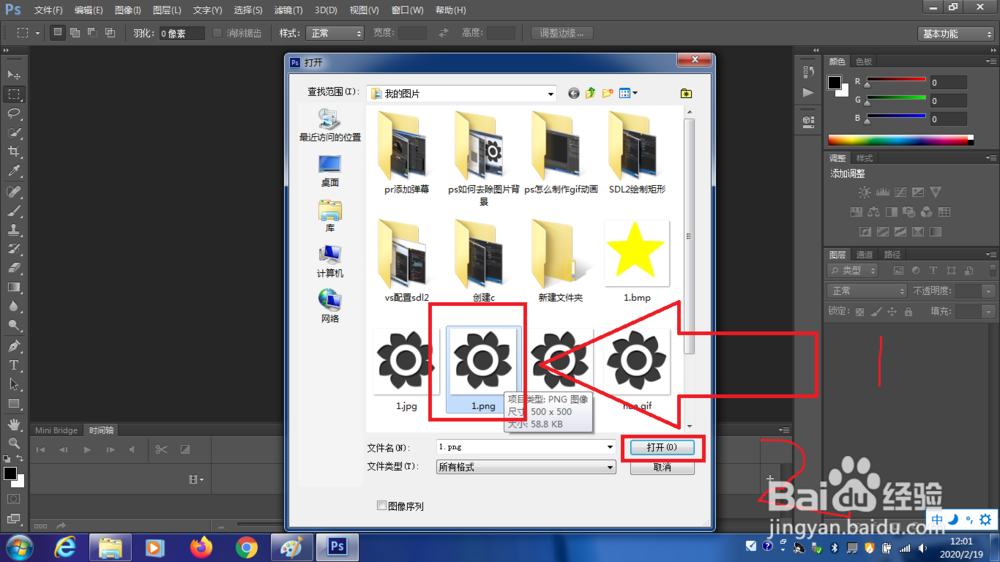
1、文件-打开一张图片。

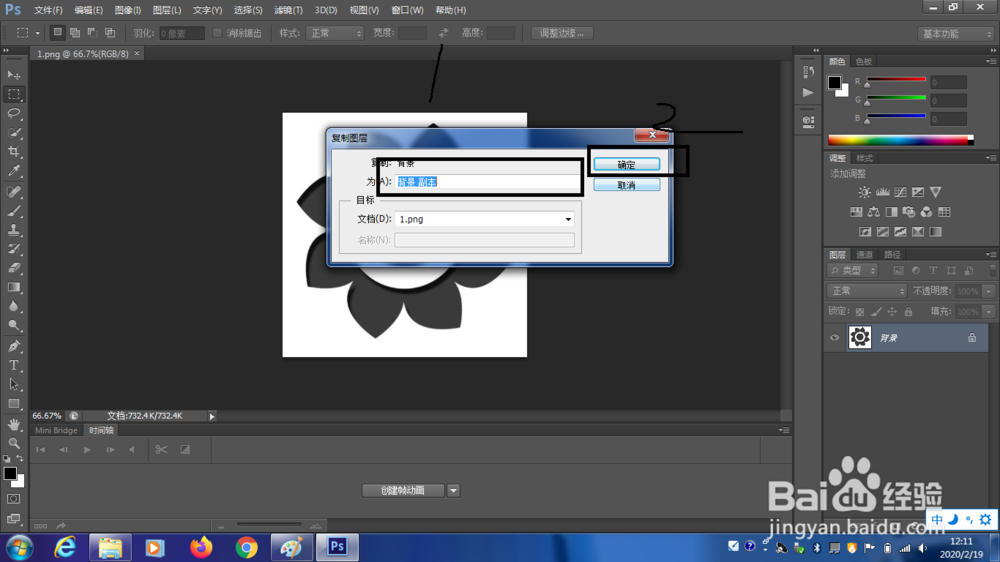
2、右下角,复制图层。名字默认。


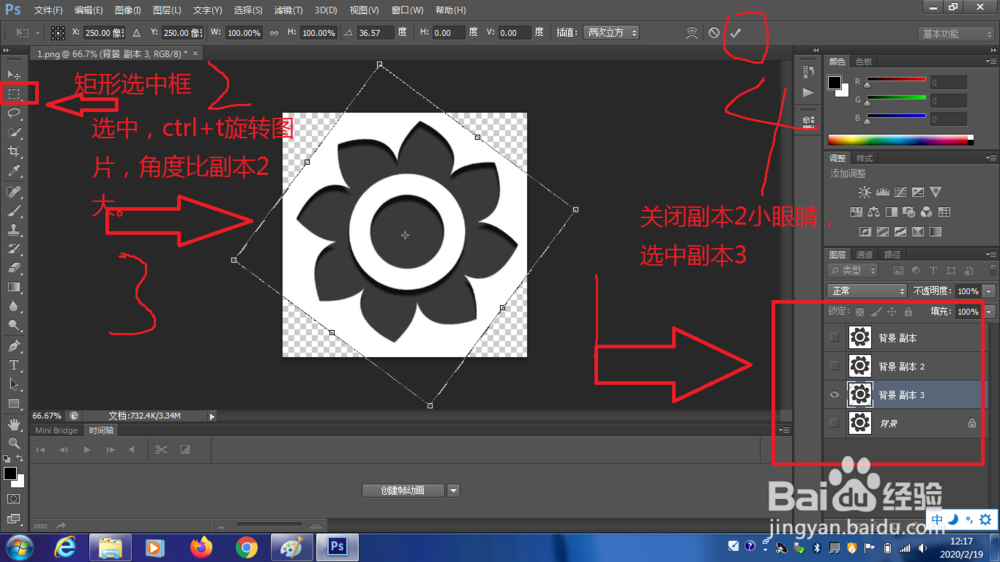
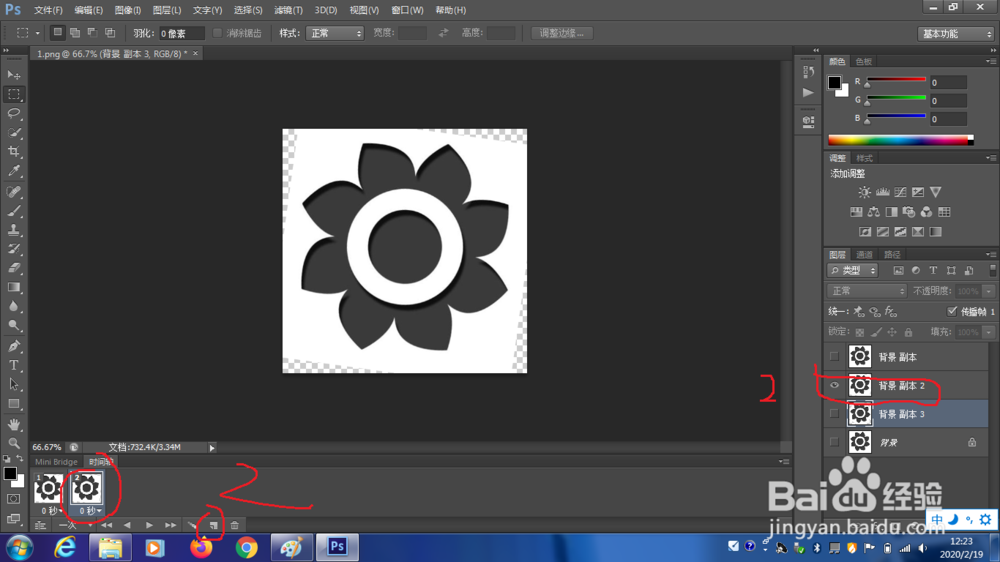
3、关闭所有小眼睛,选中副本2小眼睛,看图操作,旋转图片。每个图层相同方式操作,角度要不同。

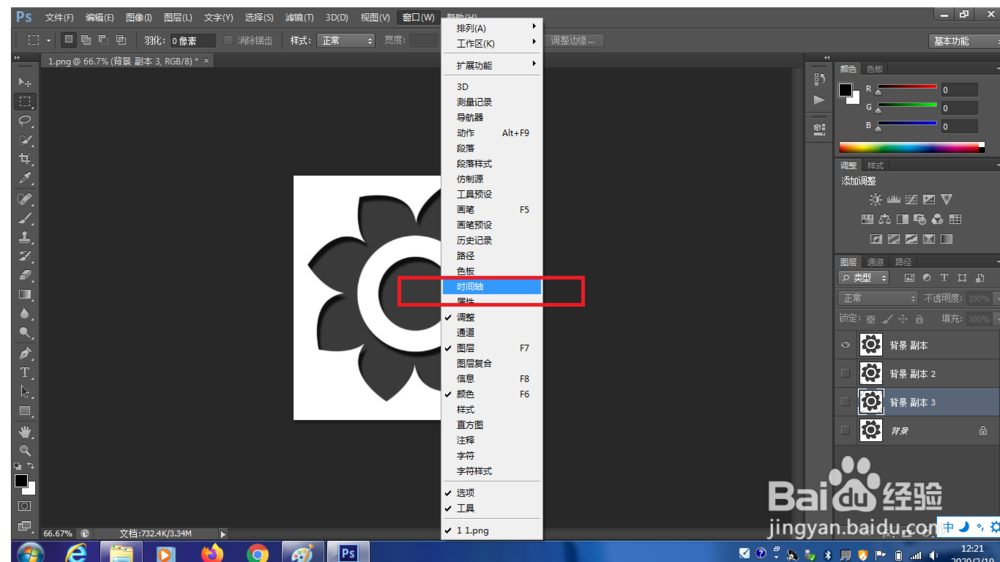
4、窗口-时间轴,下面选择“创建帧动画”。

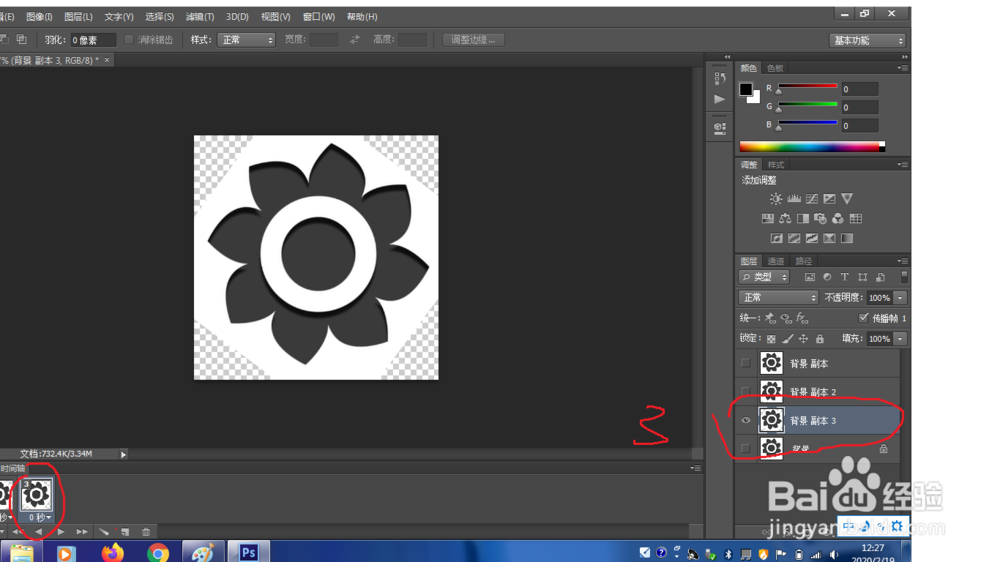
5、看图操作,打开一帧,打开一个小眼睛,每一帧只显示一个图层。

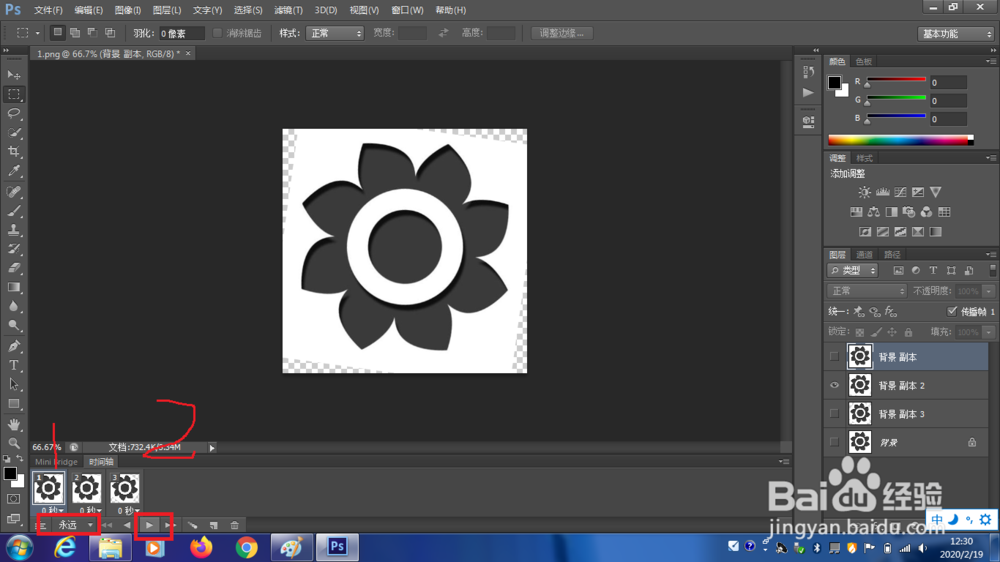
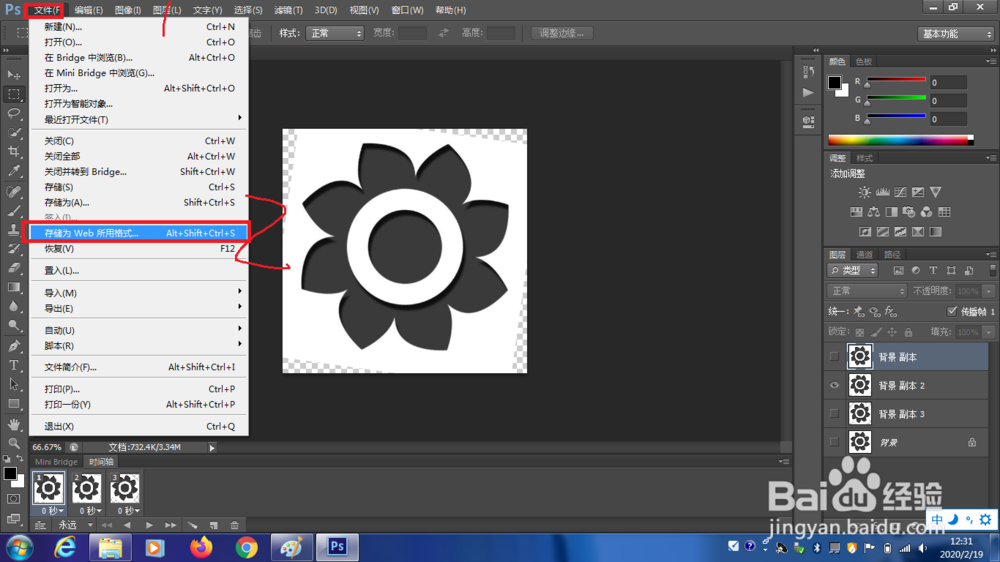
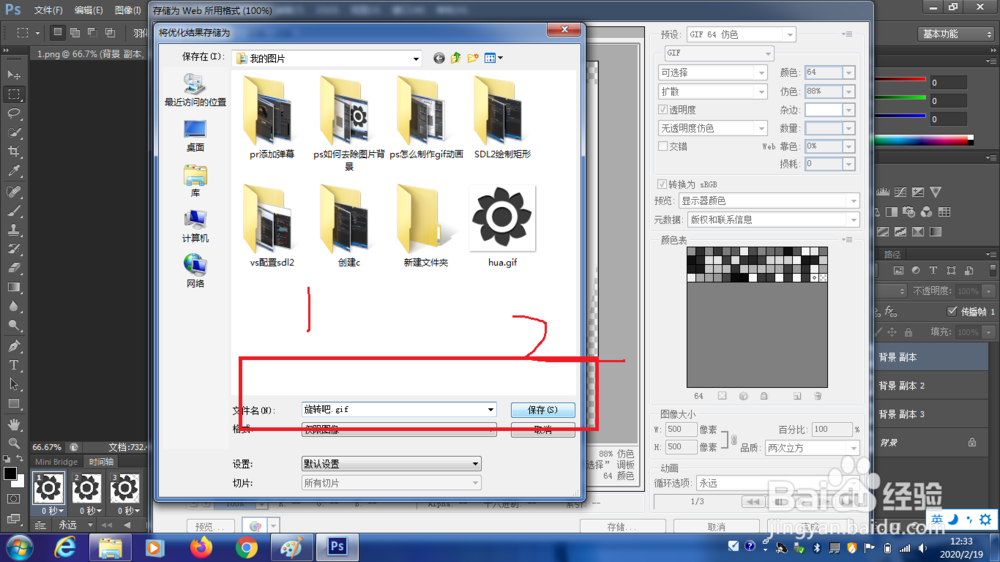
6、导出:文件-储存为web所用格式。格式位gif。

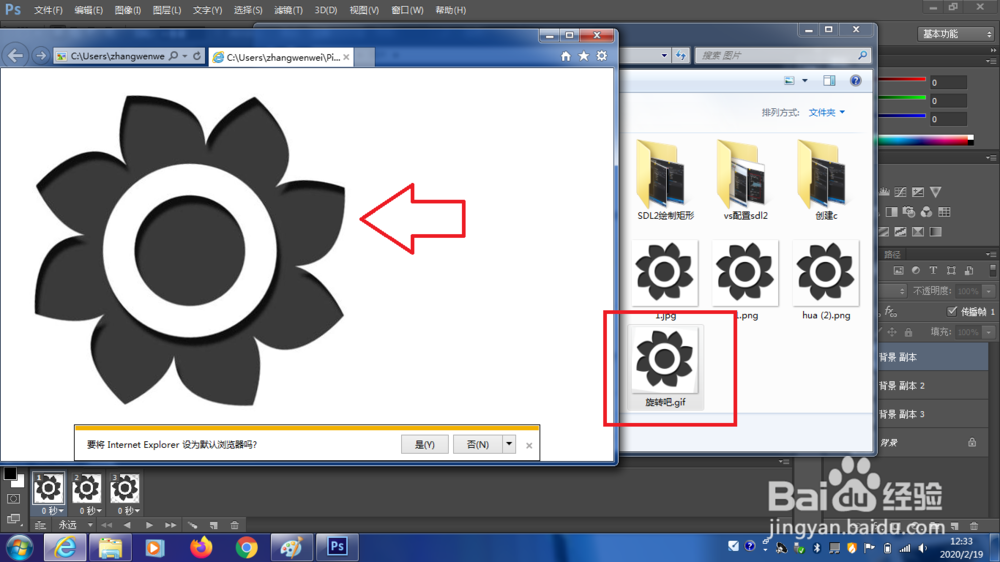
7、制作好了。双击打开,这里用浏览器打开。旋转吧。

时间:2026-04-30 23:18:18
1、文件-打开一张图片。
2、右下角,复制图层。名字默认。
3、关闭所有小眼睛,选中副本2小眼睛,看图操作,旋转图片。每个图层相同方式操作,角度要不同。
4、窗口-时间轴,下面选择“创建帧动画”。
5、看图操作,打开一帧,打开一个小眼睛,每一帧只显示一个图层。
6、导出:文件-储存为web所用格式。格式位gif。
7、制作好了。双击打开,这里用浏览器打开。旋转吧。
