QQ音乐电脑端如何更改下载目录

 时间:2026-02-14 21:59:42

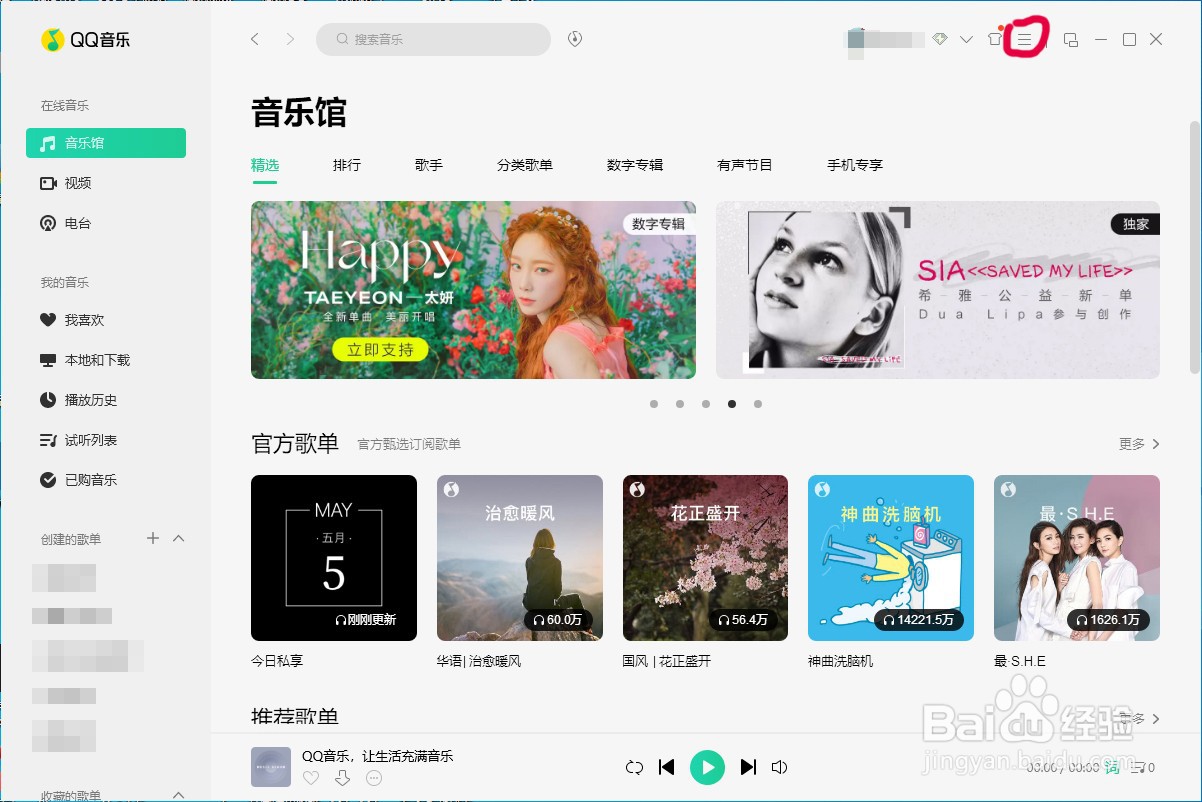
1、打开QQ音乐,点击右上角的更多选项。
QQ音乐电脑端如何更改下载目录

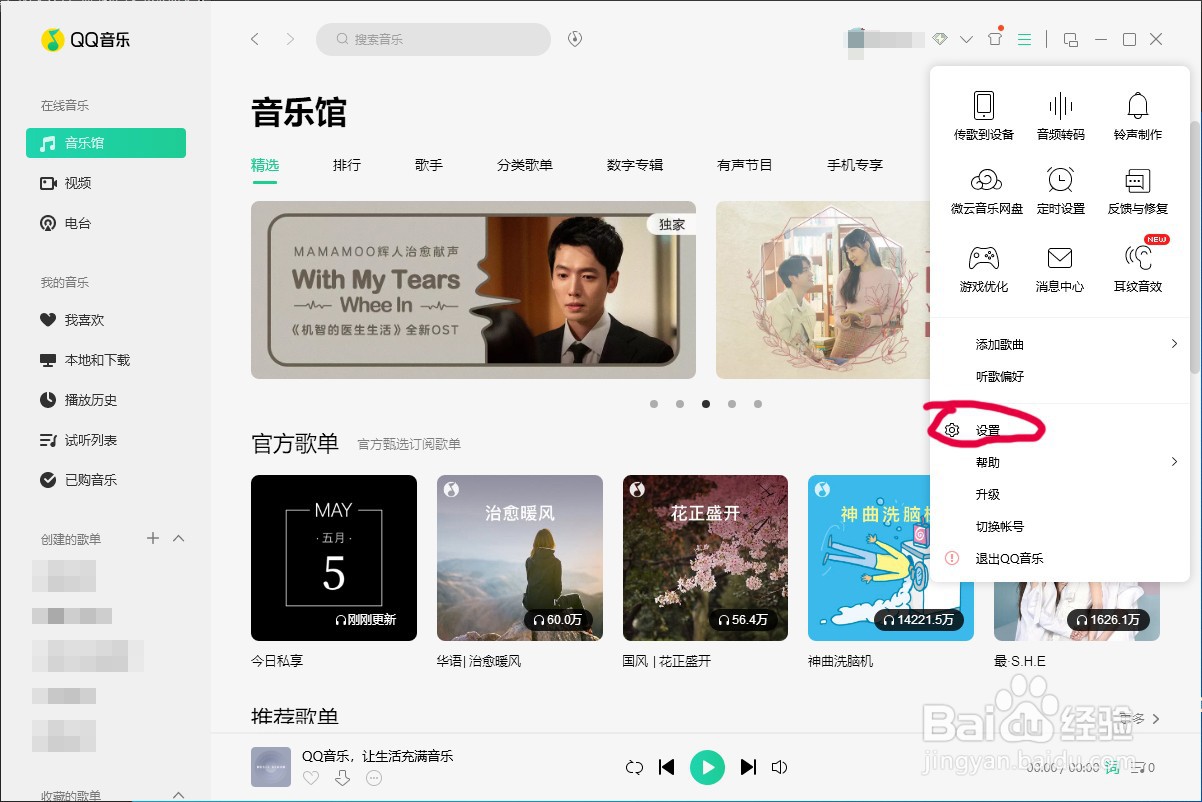
2、在弹出的菜单中,选择设置选项。

QQ音乐电脑端如何更改下载目录

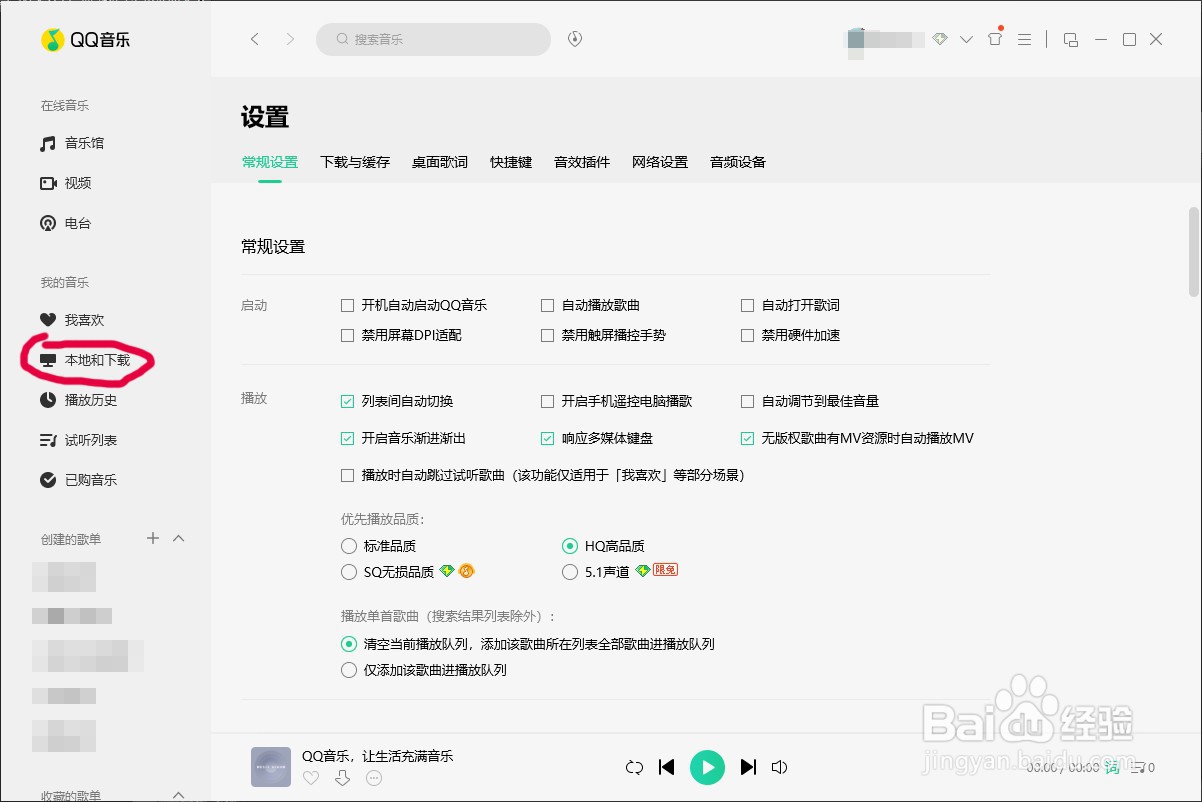
3、在设置界面中,选择本地和下载。

QQ音乐电脑端如何更改下载目录

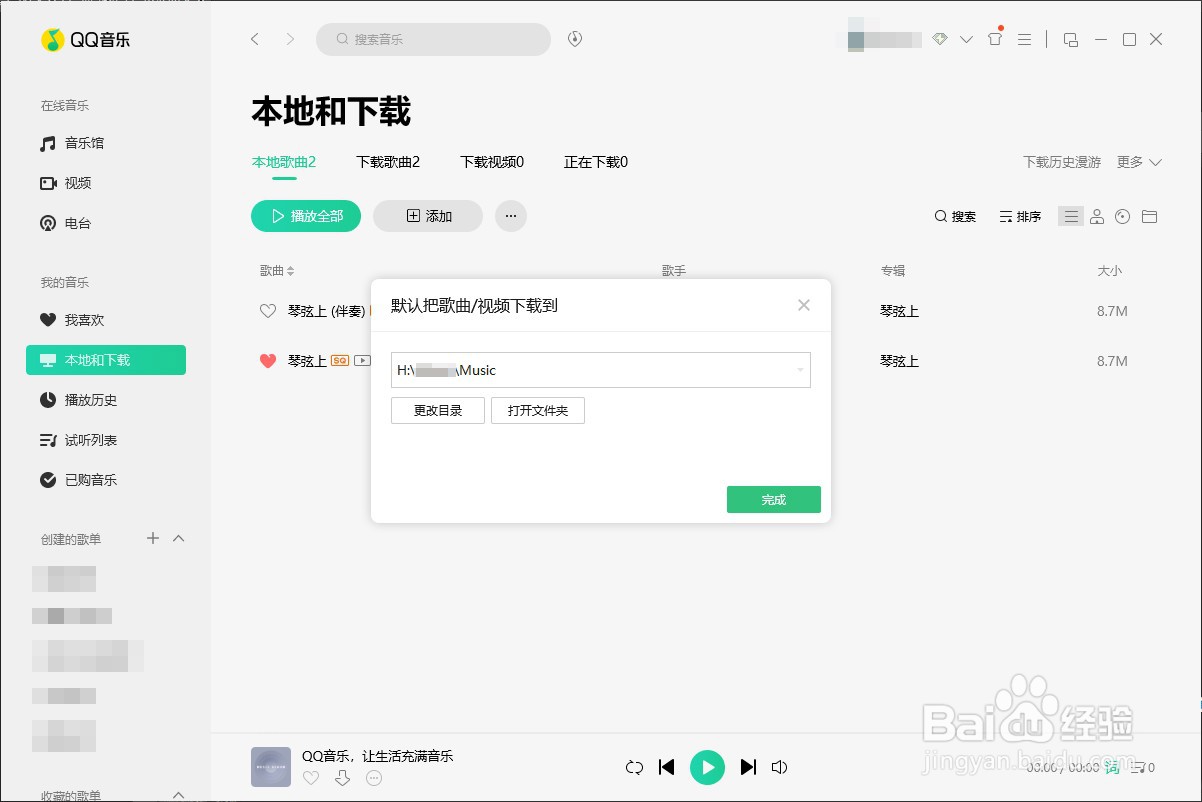
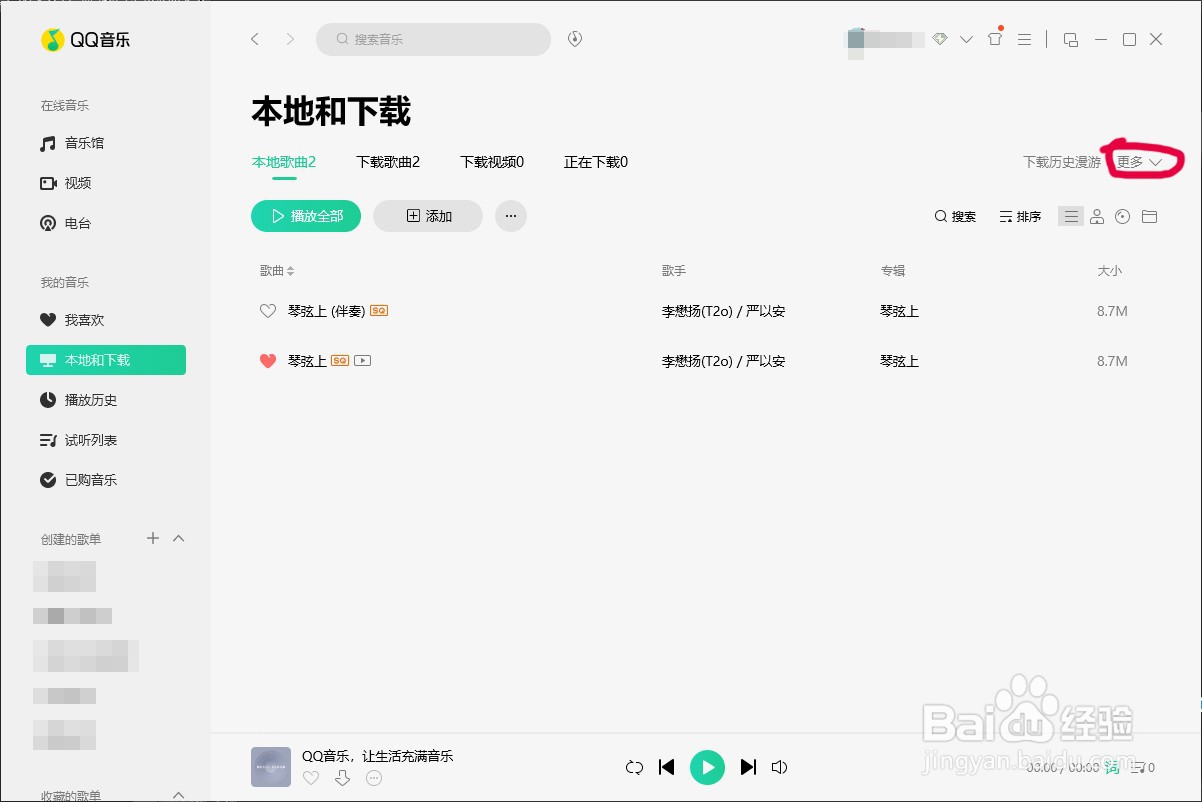
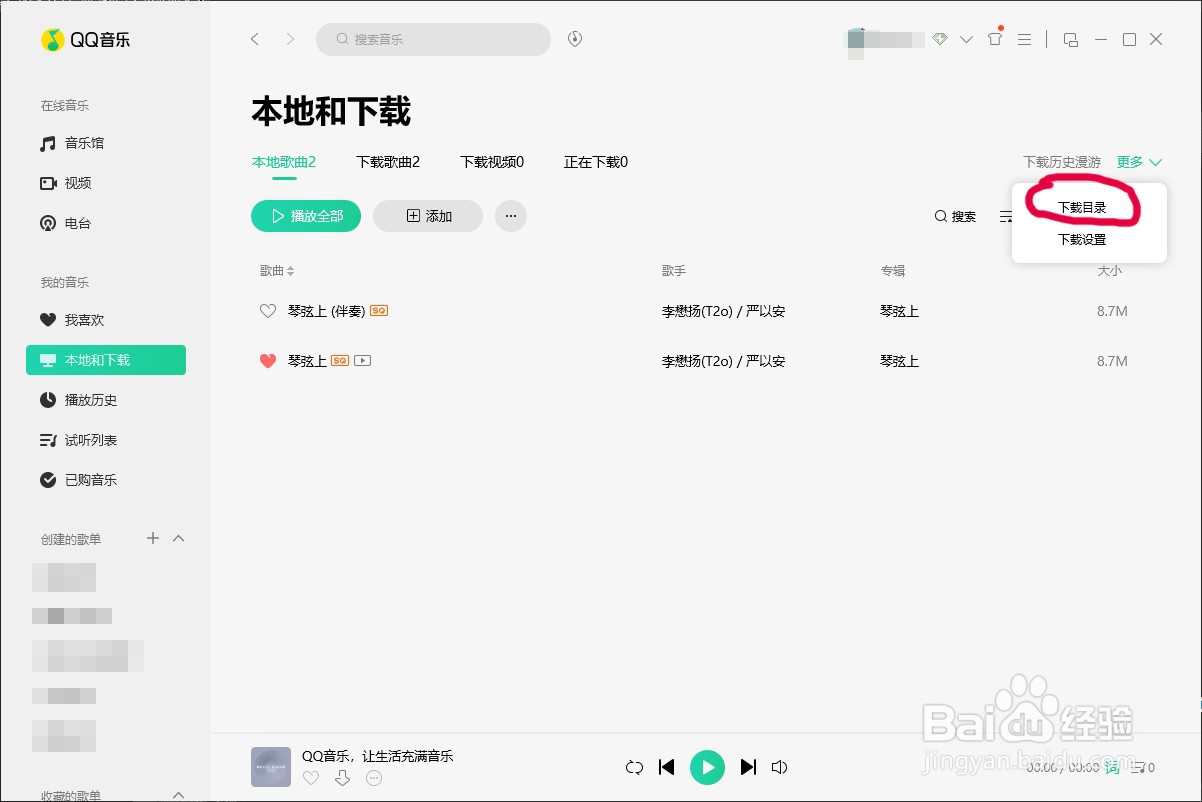
4、在本地和下载界面中,可以看到下载的歌曲信息,点击右上角的更多选项,选择下载目录。

QQ音乐电脑端如何更改下载目录

QQ音乐电脑端如何更改下载目录

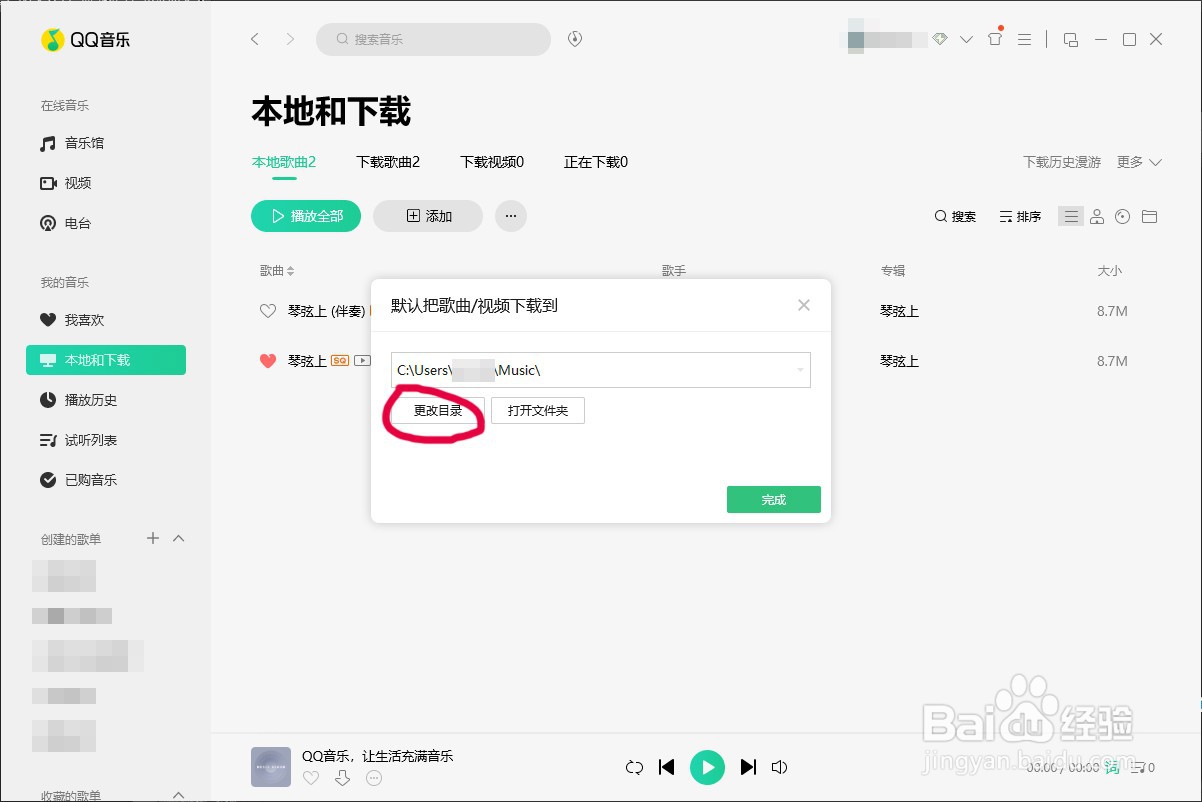
5、在弹出的路径对话框中,选择更改目录。

QQ音乐电脑端如何更改下载目录

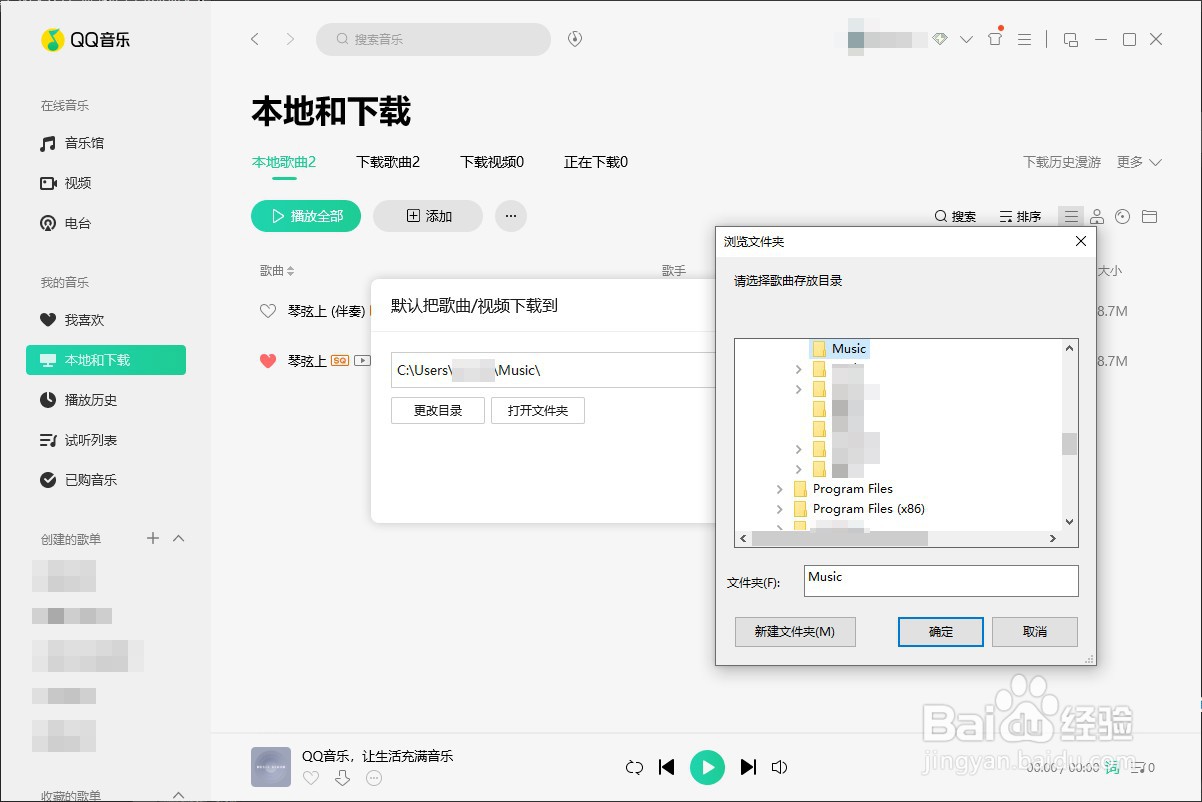
6、选定自己需要下载的目录,保存。

QQ音乐电脑端如何更改下载目录

QQ音乐电脑端如何更改下载目录

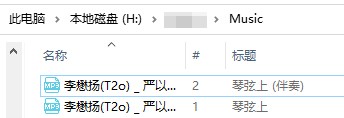
7、接下来下载的歌曲都会在该目录中找到了。

QQ音乐电脑端如何更改下载目录

1、1、打开QQ音乐,点击右上角的更多选项。

2、在弹出的菜单中,选择设置选项。
3、在设置界面中,选择本地和下载。
4、在本地和下载界面中,可以看到下载的歌曲信息,点击右上角的更多选项,选择下载目录。
5、在弹出的路径对话框中,选择更改目录。
6、选定自己需要下载的目录,保存。
7、接下来下载的歌曲都会在该目录中找到了。
  • 怎样判断MP3机子电池出问题
  • 自制萝卜丝鲜肉糯米团子
  • 晚上太瞌睡怎么办
  • 怎样查看学习强国年度积分
  • 酷狗音乐app如何上传本地歌曲到云盘?
  • 热门搜索
    丰田皮卡车大全价格 被油烫伤怎么办 足三里怎么找 京东红包怎么领 蔬菜图片大全大图 干香菇怎么泡 怎样炖鸡好吃 土豆炖鸡块的家常做法 怎么更换彩铃 精华露怎么用