1、打开PPT幻灯片文档,在PPT左侧【大纲、幻灯片】栏中,点击选择需要插入箭头类【形状】的幻灯片。

2、选择好之后,在PPT上方功能菜单栏中选择【插入】菜单并点击。
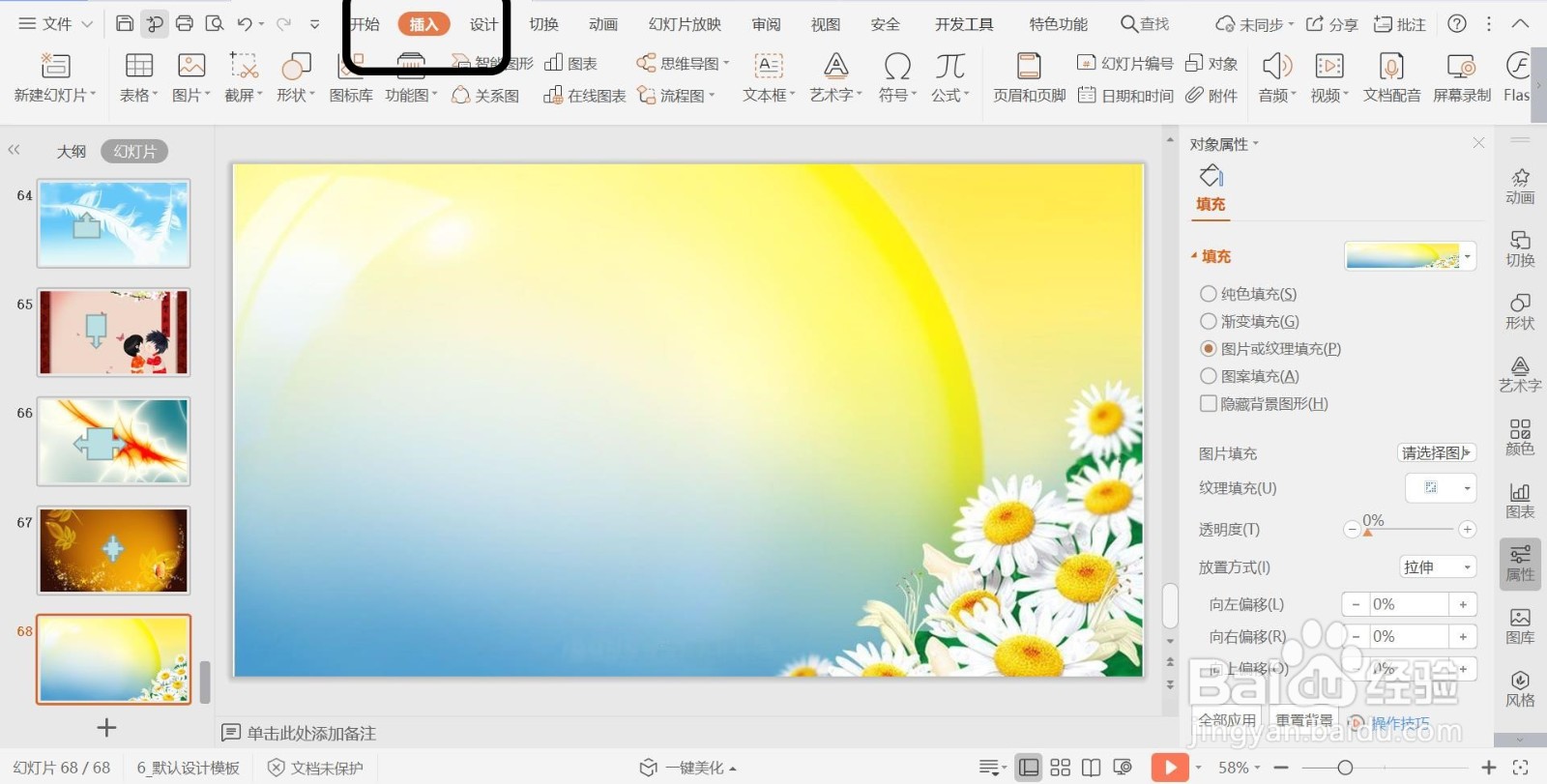
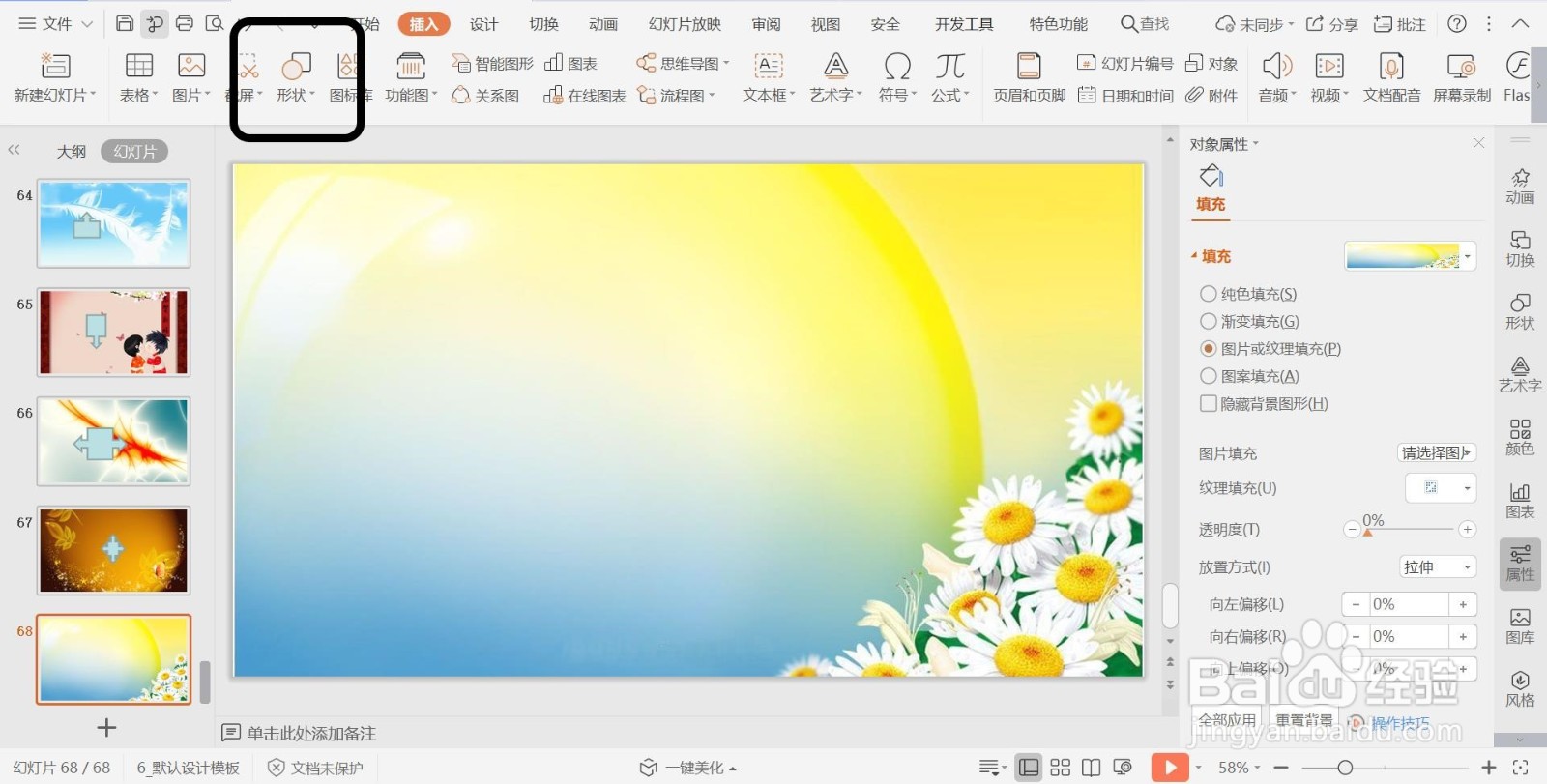
3、点击【插入】菜单后,在功能菜单栏下方弹出【插入】子菜单栏。在【插入】子菜单栏中选择【形状】菜单。

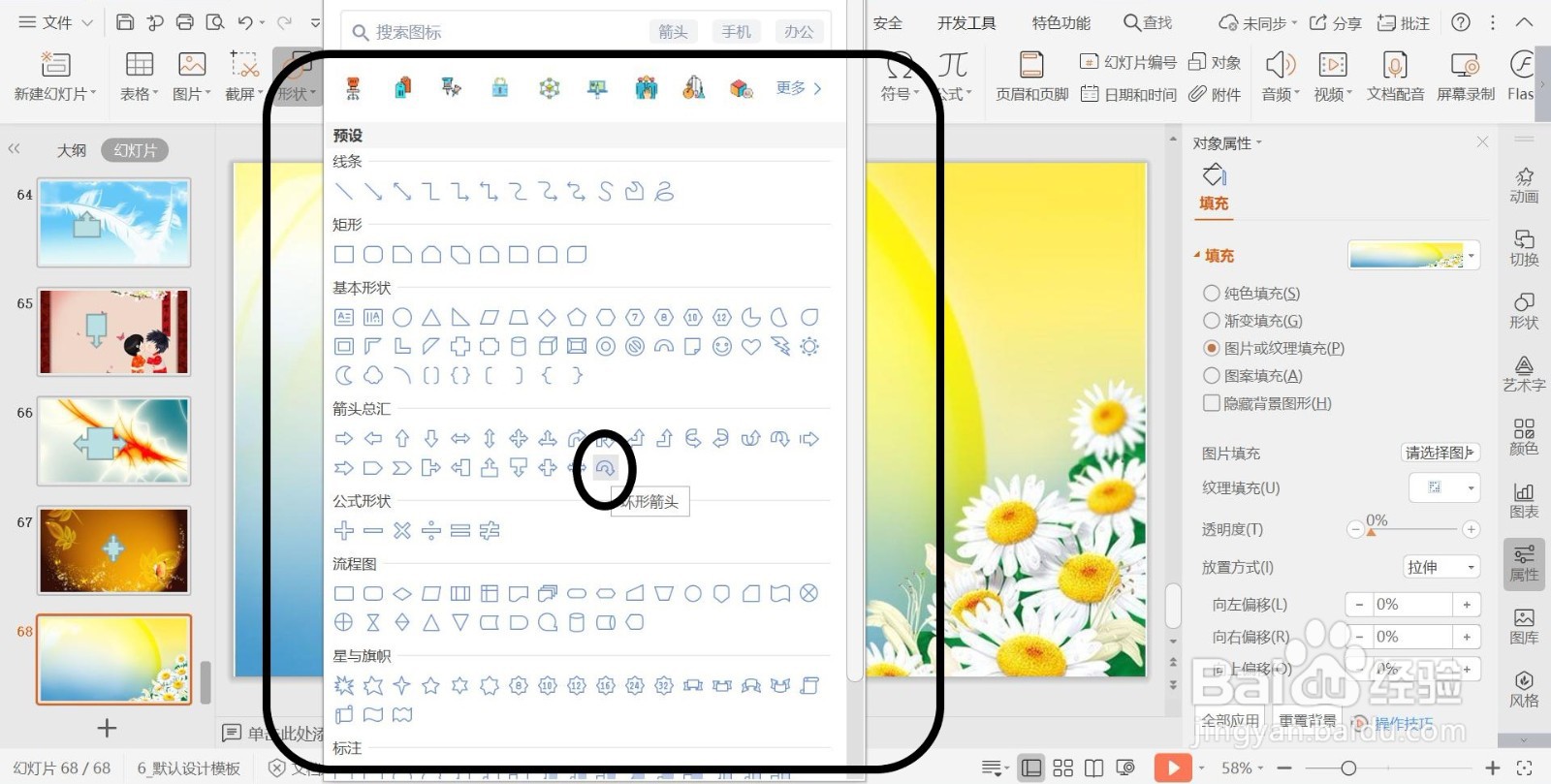
4、点击【形状】菜单,弹出预设的形状种类选择页面。
5、在形状种类选择页面中,选择【环形箭头】形状并点击。
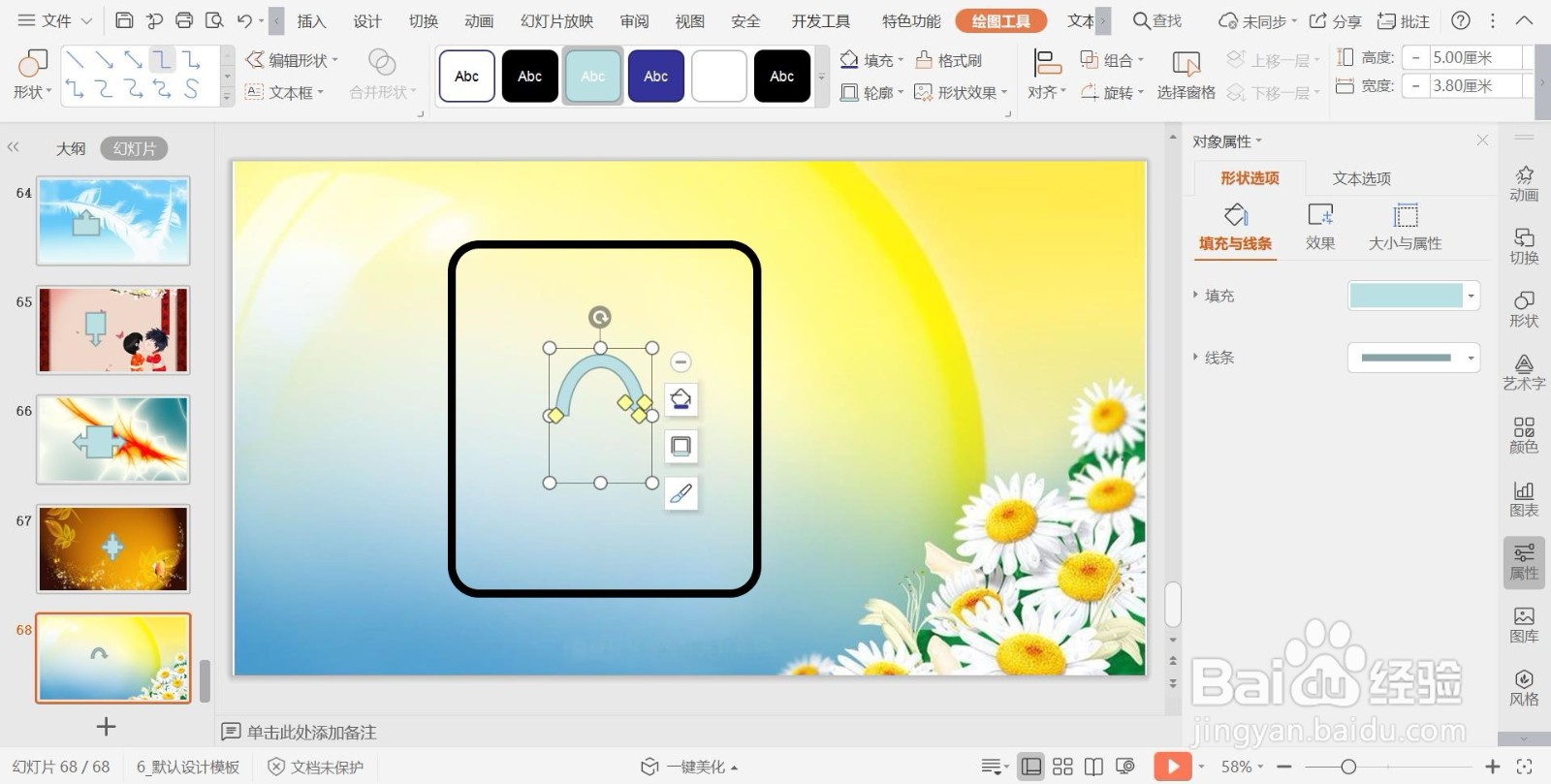
6、点击后,鼠标移动至幻灯片编辑界面,按下鼠标绘制,绘制完成后松开鼠标。完成【环形箭头】形状的插入。
时间:2026-04-27 01:48:27
1、打开PPT幻灯片文档,在PPT左侧【大纲、幻灯片】栏中,点击选择需要插入箭头类【形状】的幻灯片。
2、选择好之后,在PPT上方功能菜单栏中选择【插入】菜单并点击。
3、点击【插入】菜单后,在功能菜单栏下方弹出【插入】子菜单栏。在【插入】子菜单栏中选择【形状】菜单。
4、点击【形状】菜单,弹出预设的形状种类选择页面。
5、在形状种类选择页面中,选择【环形箭头】形状并点击。
6、点击后,鼠标移动至幻灯片编辑界面,按下鼠标绘制,绘制完成后松开鼠标。完成【环形箭头】形状的插入。
