1、第一步:启动CS6 进入主界面窗口,看图

2、第二步:先导入一张风景图片,看图解

3、第三步:复制一张背景图层,看图
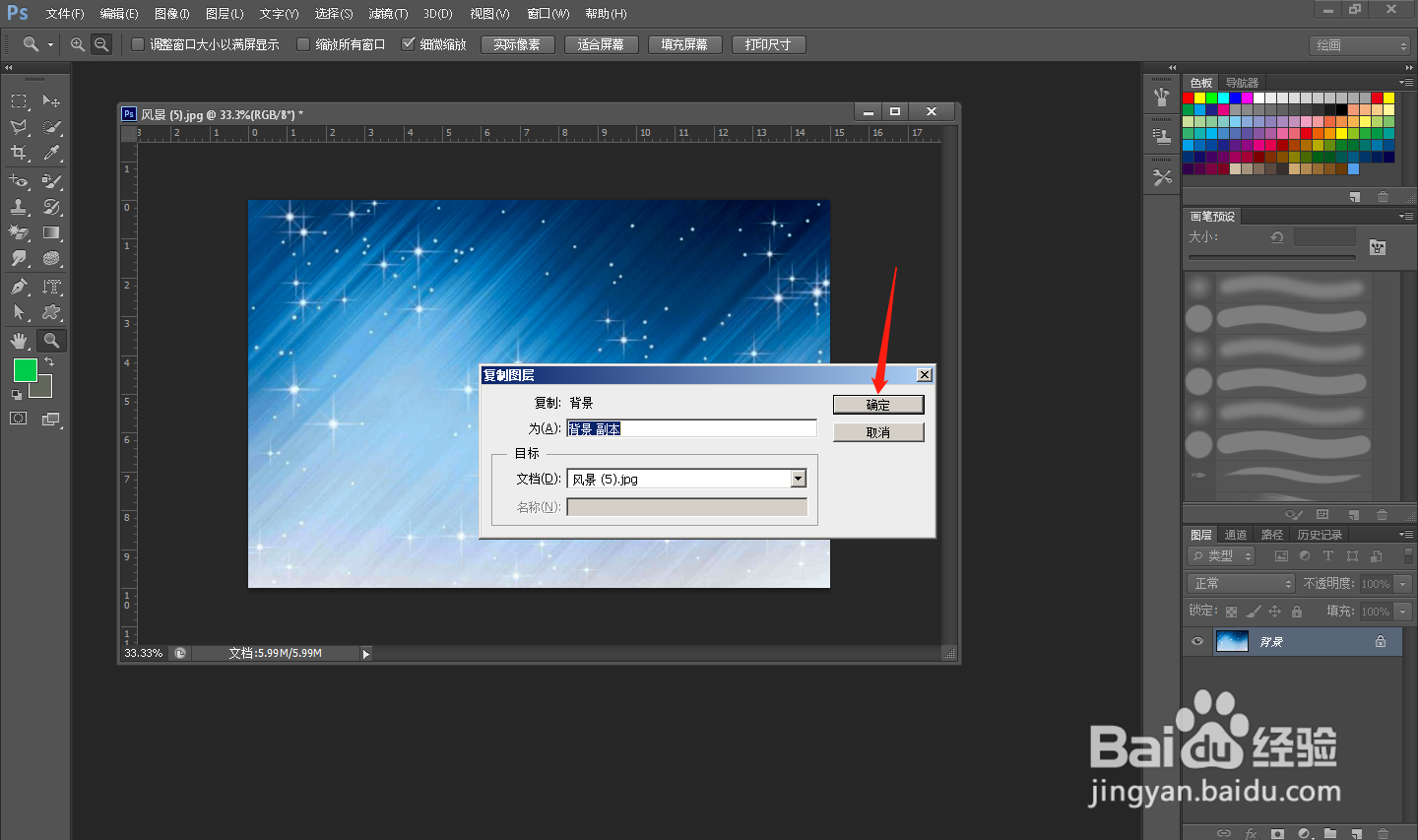
4、第四步:选择菜单栏“滤镜”---风格化--调色刀滤镜;看图
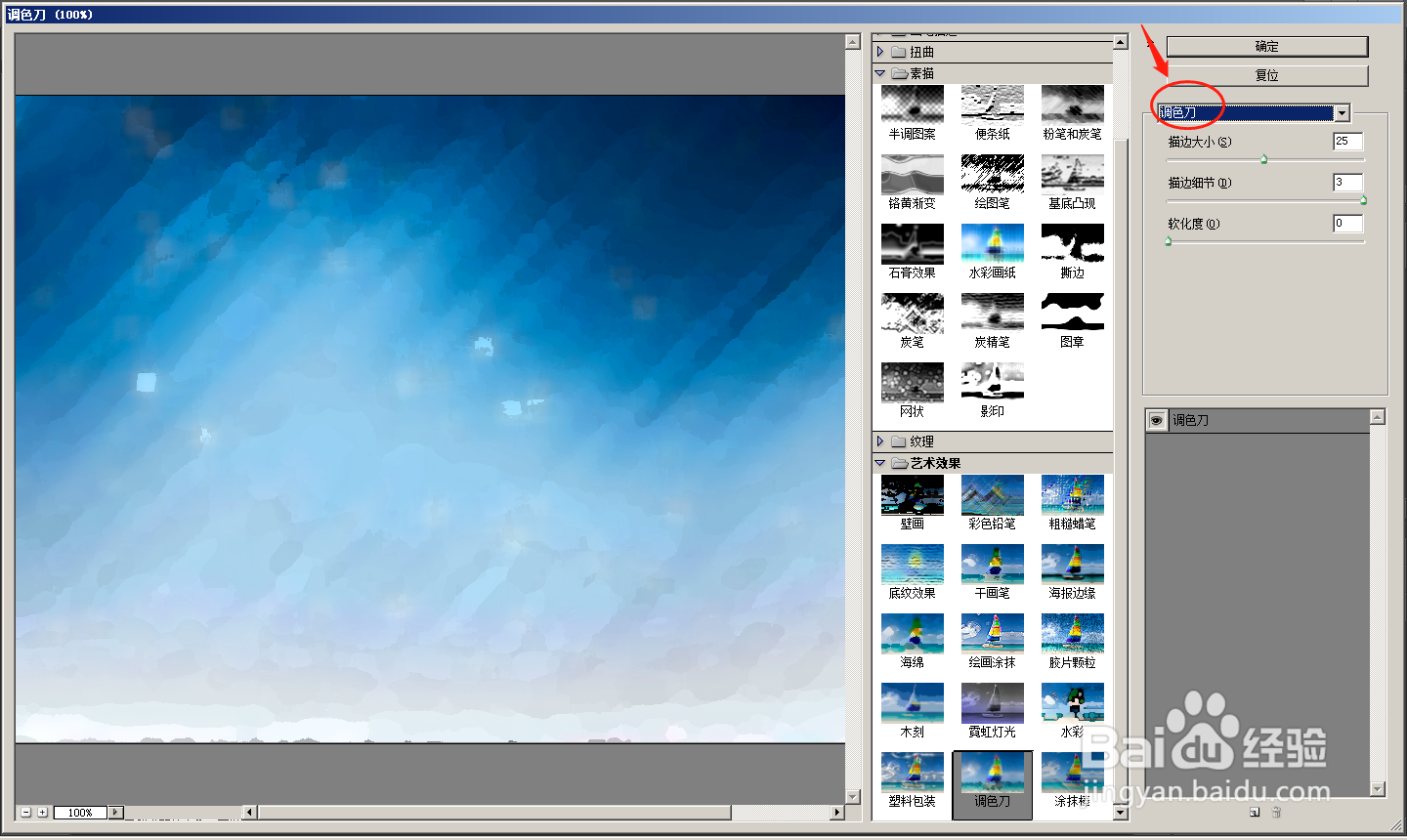
5、第五步:设置滤镜参数和选项;如图

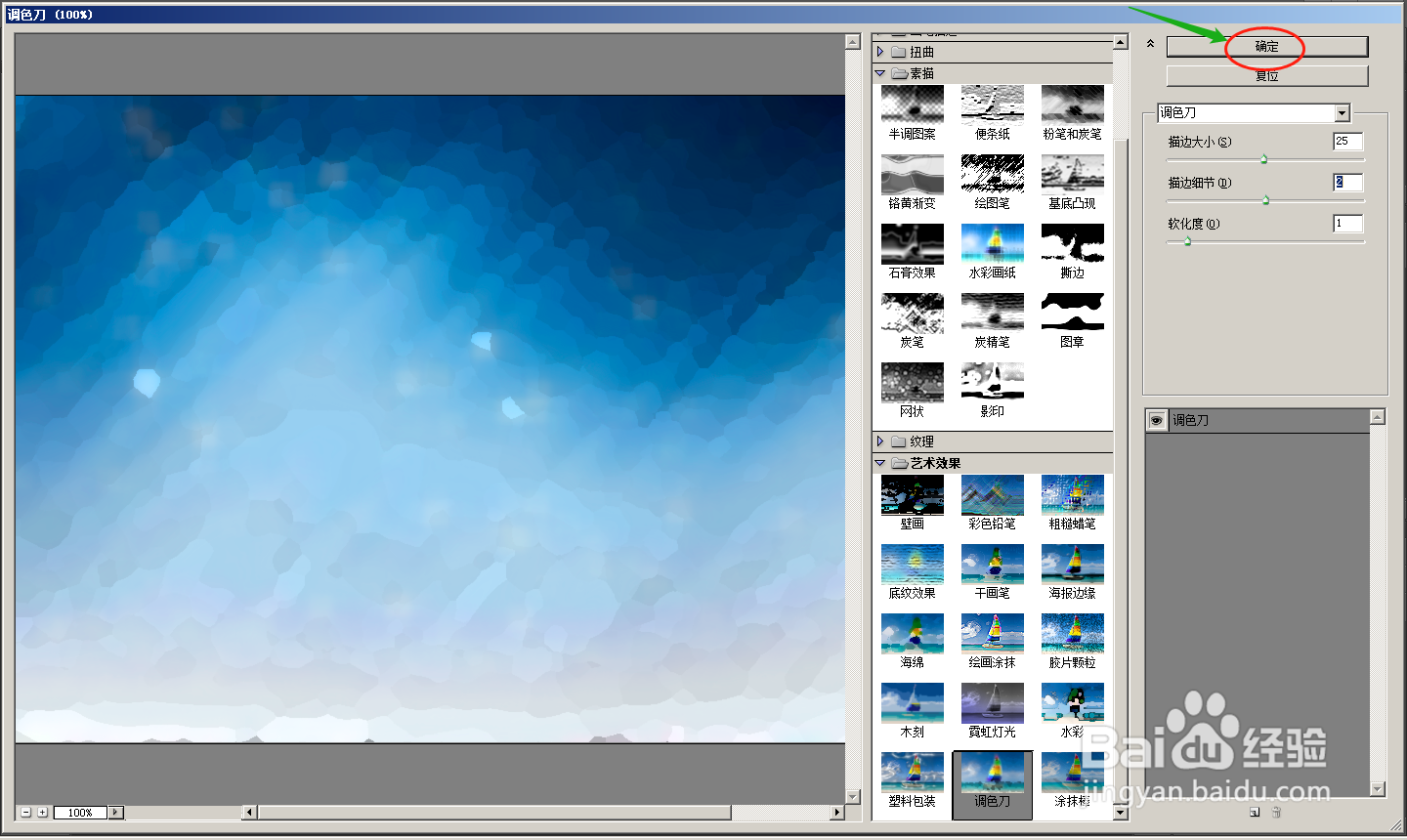
6、第六步:参数设置好,直接点“确定”保存滤镜即可!!看图
时间:2026-04-25 07:10:39
1、第一步:启动CS6 进入主界面窗口,看图
2、第二步:先导入一张风景图片,看图解
3、第三步:复制一张背景图层,看图
4、第四步:选择菜单栏“滤镜”---风格化--调色刀滤镜;看图
5、第五步:设置滤镜参数和选项;如图
6、第六步:参数设置好,直接点“确定”保存滤镜即可!!看图
