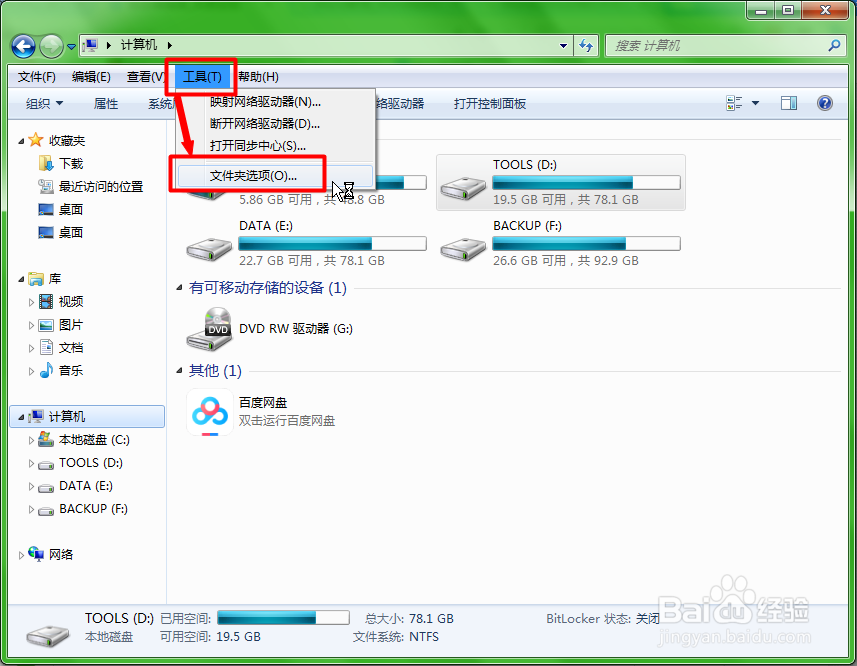
1、打开 我的电脑 ,在窗口中 点击 工具 菜单下拉中的 文件夹选项。
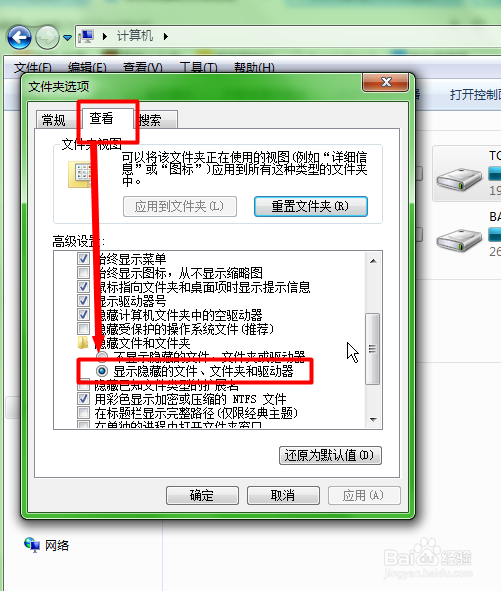
2、点击 查看 选项卡,勾选 显示隐藏的文件夹、驱动器 选项然后确定。
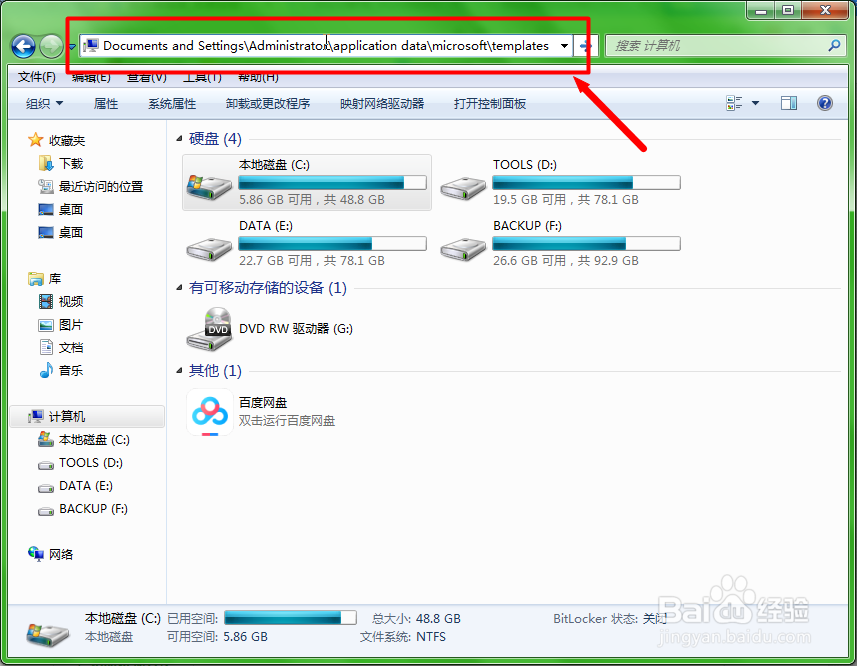
3、然后进入下图c盘的目录,或者直接粘贴C:\Documents and Settings\Administrator\application data\microsoft\templates 到窗口上方地址栏里,回车。
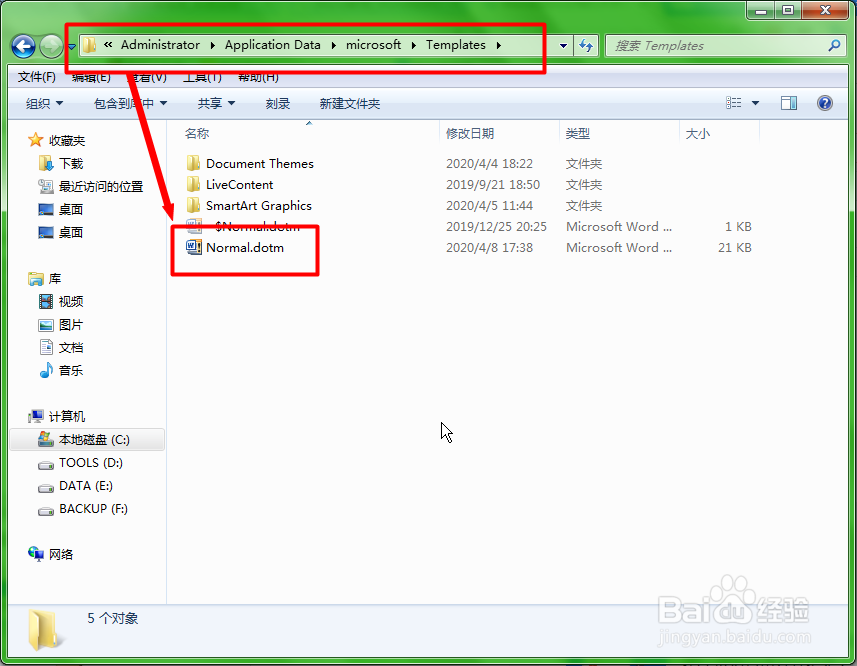
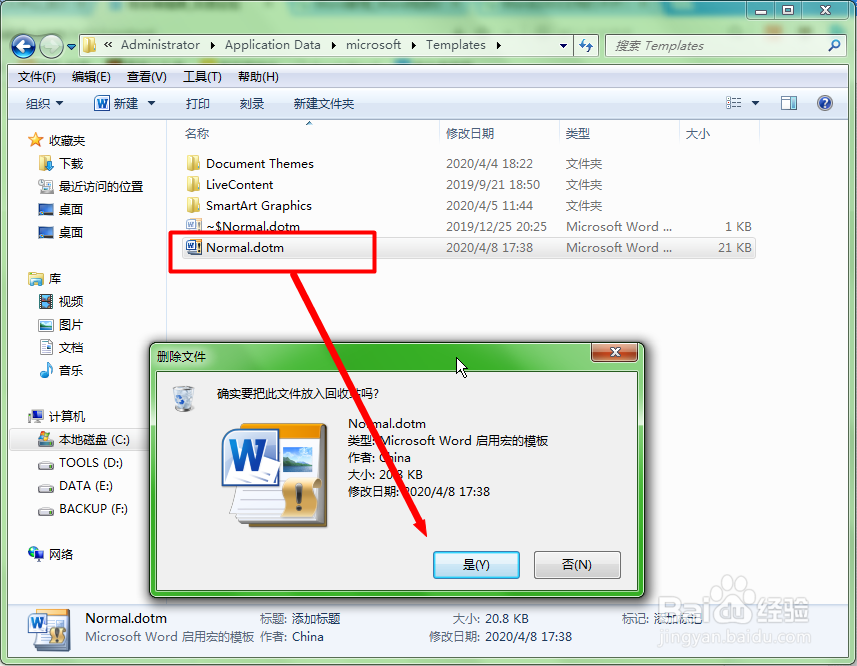
4、打开目录后,我们可以看到一个Normal.dotm文件,直接点击删除,文档即可正常打开。
5、弹出确认窗口,点击 是 按钮。
6、再次打开word文档,就可以正常打开了。
7、总结步骤:
打开 我的电脑 ,在窗口中 点击 工具 菜单下拉中的 文件夹选项。
点击 查看 选项卡,勾选 显示隐藏的文件夹、驱动器 选项然后确定。
然后进入下图c盘的目录,或者直接粘贴C:\Documents and Settings\Administrator\application data\microsoft\templates 到窗口上方地址栏里,回车。
打开目录后,我们可以看到一个Normal.dotm文件,直接点击删除,文档即可正常打开。
弹出确认窗口,点击 是 按钮。
再次打开word文档,就可以正常打开了。
