怎么用word制作试卷模板

 时间:2024-10-11 18:26:50

1、设置纸张方向:打开一个Word空白文档,点击“页面布局”→“纸张方向”→“横向”。

怎么用word制作试卷模板

2、设置纸张页边距:点击“页面布局”→“自定义页边距”→“调整页边距上、下1.8㎝,左5㎝,右3㎝”。

怎么用word制作试卷模板怎么用word制作试卷模板

3、设置纸张大小:点击“页面布局”→“纸张大小”→“B4”。如果没有B4,可自定义纸张大小257㎜×364㎜。

怎么用word制作试卷模板怎么用word制作试卷模板

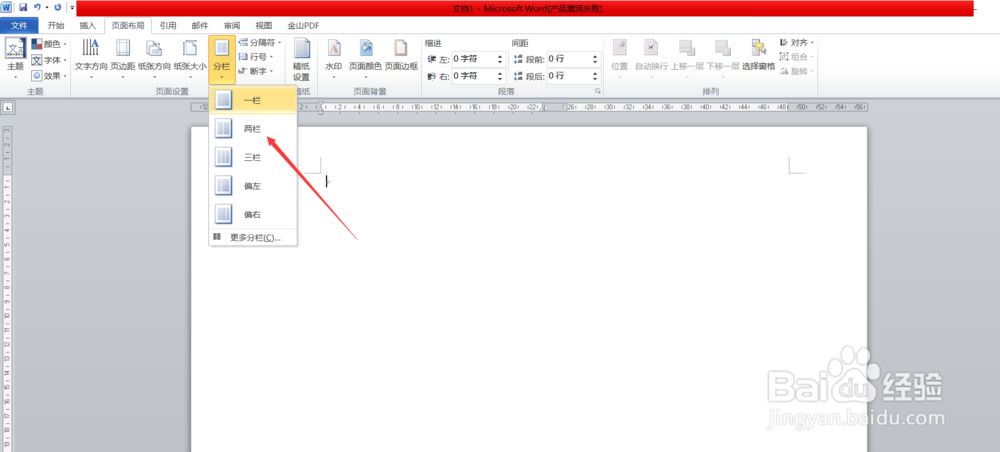
4、设置分栏:“页面布局”→“分栏”→“两栏”。

怎么用word制作试卷模板

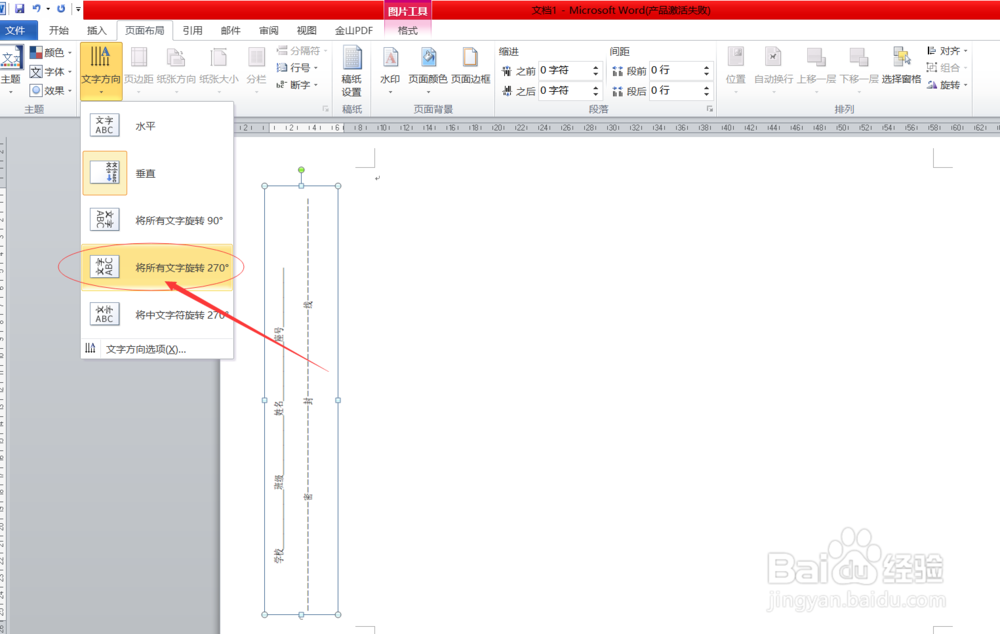
5、制作文本框:1、点击“插入”→“文本框”→“横排文本框”,输入“密封线”、学校、姓名、班级、考号。2、碚枞凇悄选中文本框→“文字方向”选择文字方向。3、选中文本框→“设置形状格式”→“线条颜色”→"无颜色"确定。

怎么用word制作试卷模板怎么用word制作试卷模板怎么用word制作试卷模板

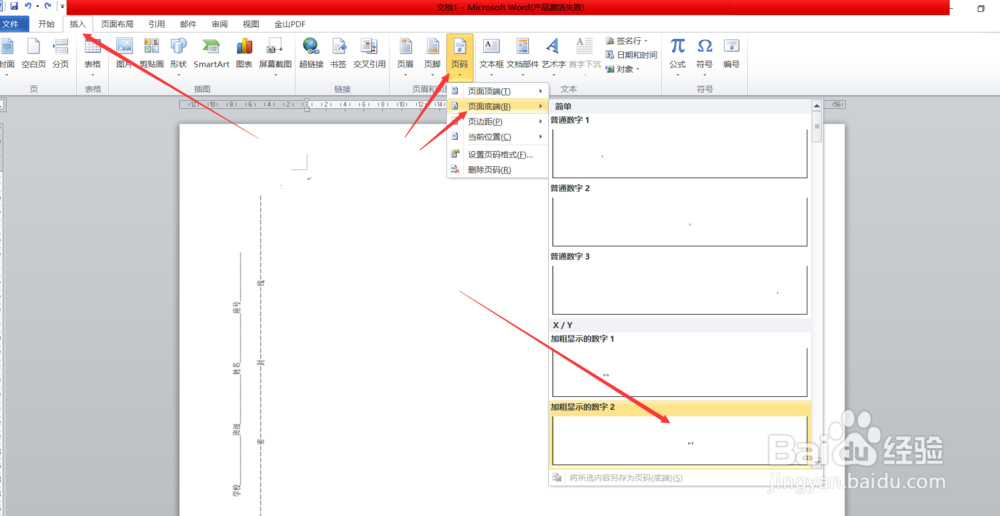
6、插入试卷页码:点击“插入”→“页码”→“页面底端”→选择类型后点击完成。
怎么用word制作试卷模板

7、按照Word一般排版给试卷出正文。

  • 如何在Word中制作试卷模板
  • 怎样在电脑上制作一份试卷
  • word如何制作考试试卷
  • 如何在Word中制作试卷模板
  • word怎么制作一份简单的试卷
  • 热门搜索
    猫拉稀怎么办 艾叶怎么治妇科病 怎么取消电脑自动休眠 谢谢英文怎么写 怎么退出微信群 孩子叛逆家长怎么办 香港航空怎么样 高夫怎么样 sd卡被写保护怎么解除 怎么样去眼袋