1、首先,电脑上面需要安装maven,读者可以自行安装,这里不介绍maven的安装过程,打开电脑上面的IntelliJ IDEA之后,进入IntelliJ IDEA,选择左上角的“File”,如图所示。

2、点击File之后,选择下拉列表中的“Settings...”,进入IntelliJ IDEA的设置,如图所示。

3、进入IntelliJ IDEA的设置之后,选择其中的“Build,Exection,Deployment”,如图所示。
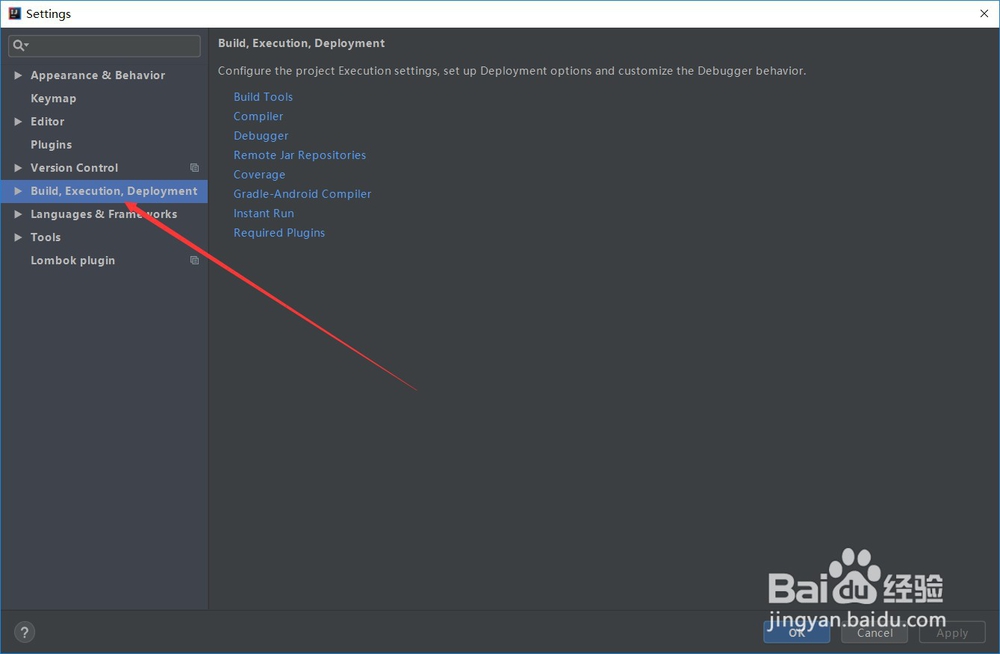
4、然后选择下面的“maven”,就可以进入maven的配置,如图所示。

5、如果电脑上面已经安装了maven,IntelliJ IDEA会自动配置为电脑的C盘->用户->.m2文件夹下面,要更改的话可以点击后面的“Override”,如图所示。

6、然后选择你电脑上面的maven的配置文件“setting.xml”即可,如图所示。

7、设置完成之后,点击下面的“apply”和“ok”就可以了,如图所示。

8、以上就是IntelliJ IDEA社区版怎么配置maven的方法介绍,希望可以帮到大家。
