Ai已经创建好的文档怎么改变画板大小

 时间:2026-04-23 00:15:09

1、首先,打开电脑上的Ai软件,然后开启并进入到需要改变画布大小的文档之中。

Ai已经创建好的文档怎么改变画板大小

2、进入后,我们在软件左侧的工具栏中找到并点击“画板工具”按钮。

Ai已经创建好的文档怎么改变画板大小

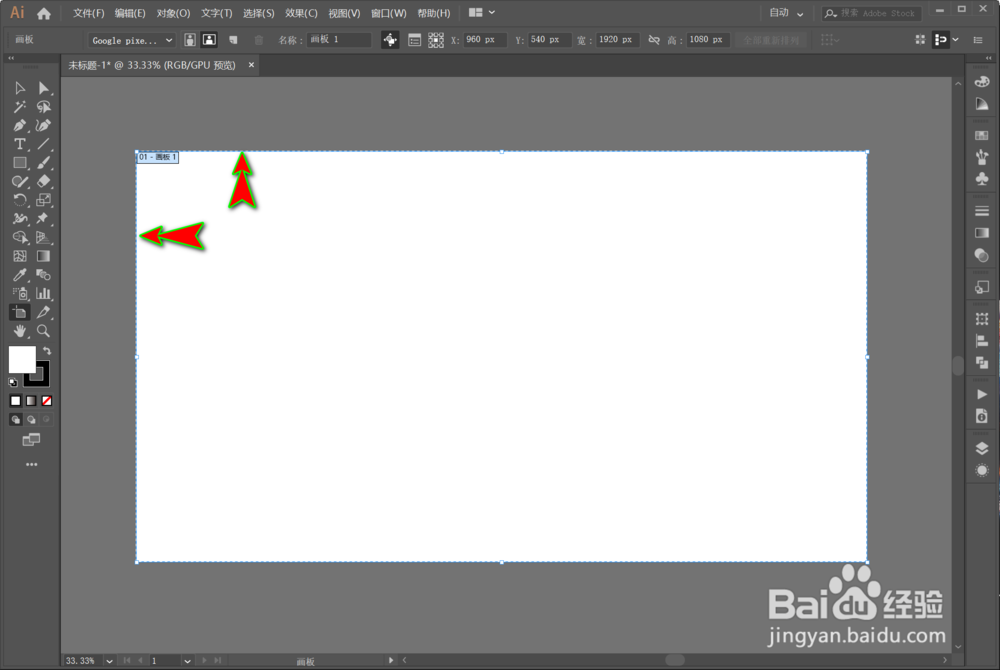
3、点击之后,我们就可以看到此时文档的画板四周显示出一条可编辑的彩色的虚线框。
Ai已经创建好的文档怎么改变画板大小

4、我们将鼠标移动到画板四周的虚线框上,鼠标光标就会变成双向箭头,按住鼠标往上下左右拖动。

Ai已经创建好的文档怎么改变画板大小

5、拖动即可改变画板的大小,在拖动的时候,光标旁边会同步显示出当前画板的长度和宽度信息。

Ai已经创建好的文档怎么改变画板大小

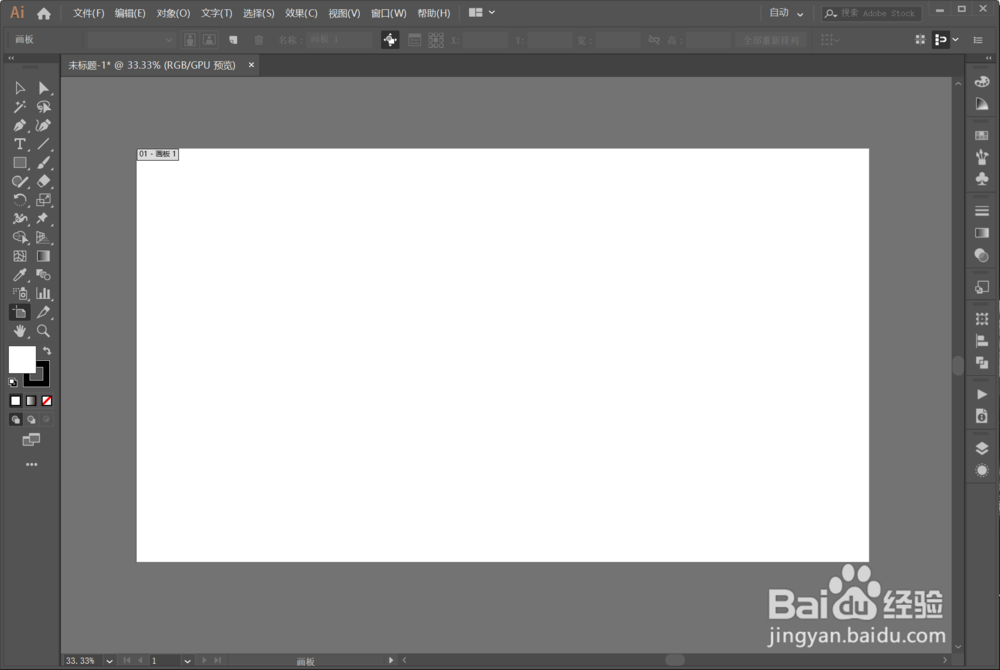
6、当画板大小调整到了合适的大小之后,我们松开鼠标即可,此时画板大小就调整到了我们需要的大小了。
Ai已经创建好的文档怎么改变画板大小

  • 如何利用AI绘制字母“E”
  • 在AI2020中怎样给图片添加马赛克拼接效果
  • Mac版Ai如何制作蒙版图形?
  • 在AI中给图片添加烟灰墨画笔描边特效
  • PS如何对复杂颜色进行调色
  • 热门搜索
    千岛湖旅游攻略 去西双版纳旅游 山西省旅游地图 百度联盟怎么赚钱 圆圈11怎么打 鞍山旅游 宝马z4怎么样 电脑自动关机怎么办 湖州旅游景点攻略 证券手续费怎么算