Word文档如何插入三维簇状条形图

 时间:2026-04-24 14:06:37

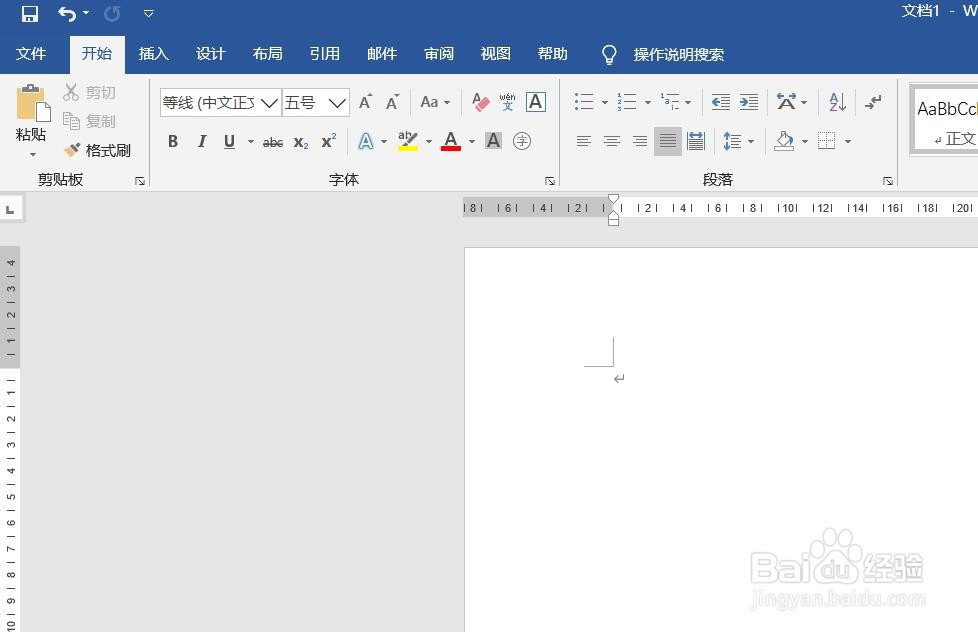
1、打开Word文档。

Word文档如何插入三维簇状条形图

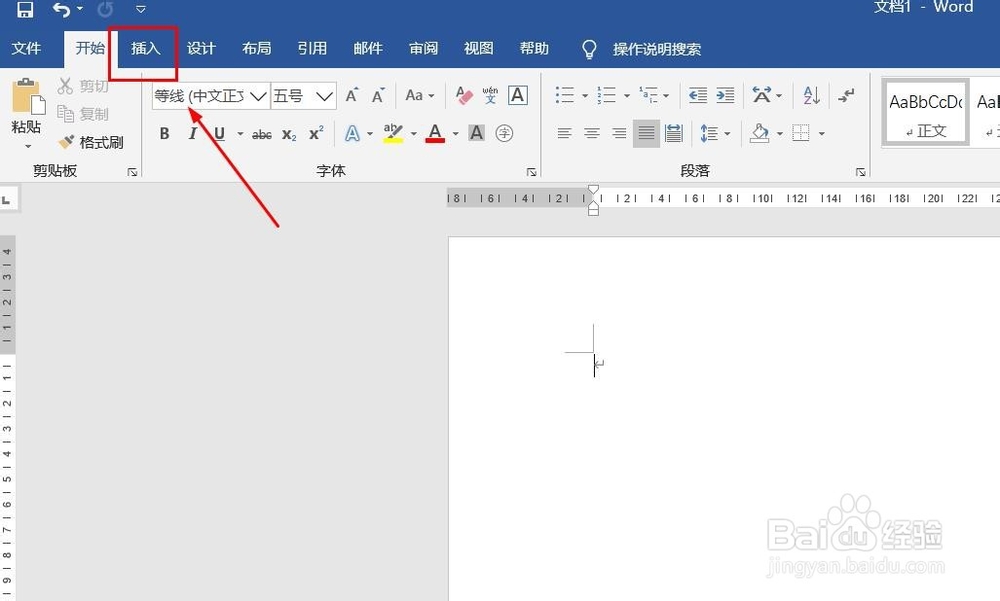
2、点击“插入”菜单。

Word文档如何插入三维簇状条形图

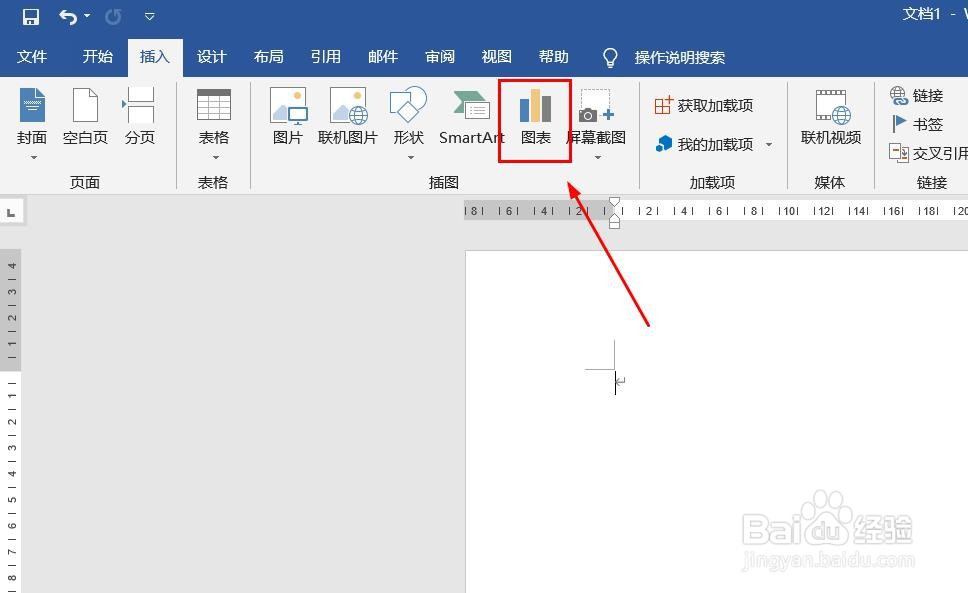
3、点击“图表”菜单。

Word文档如何插入三维簇状条形图

4、点击“条形图”,点击“三维簇状条形图”,然后点击“确定”。

Word文档如何插入三维簇状条形图

5、三维簇状条形图插入成功。

Word文档如何插入三维簇状条形图

6、点击右侧“+”号图标,可添加“图表元素”。

Word文档如何插入三维簇状条形图

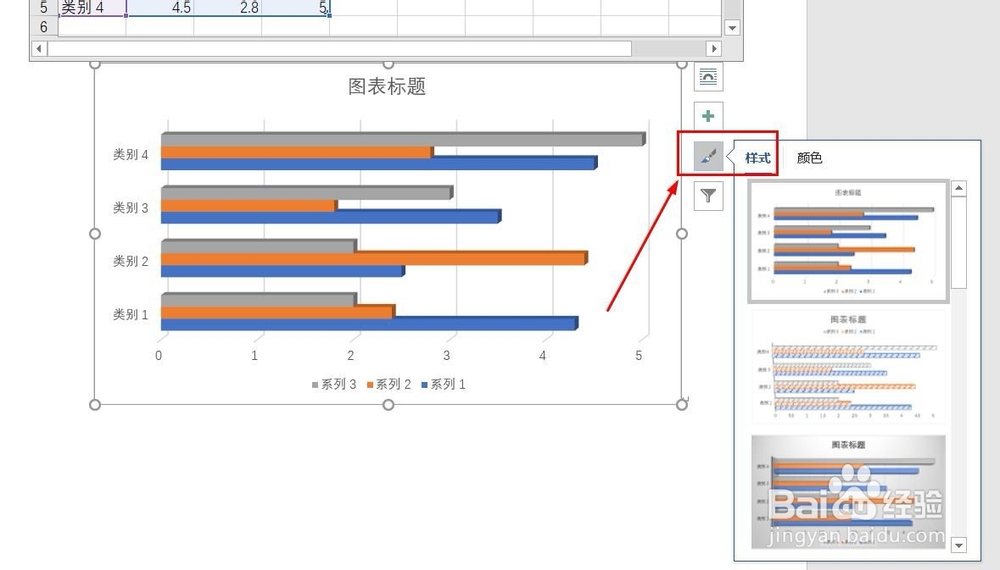
7、点击“毛刷”图标,可更改“图表样式”。

Word文档如何插入三维簇状条形图

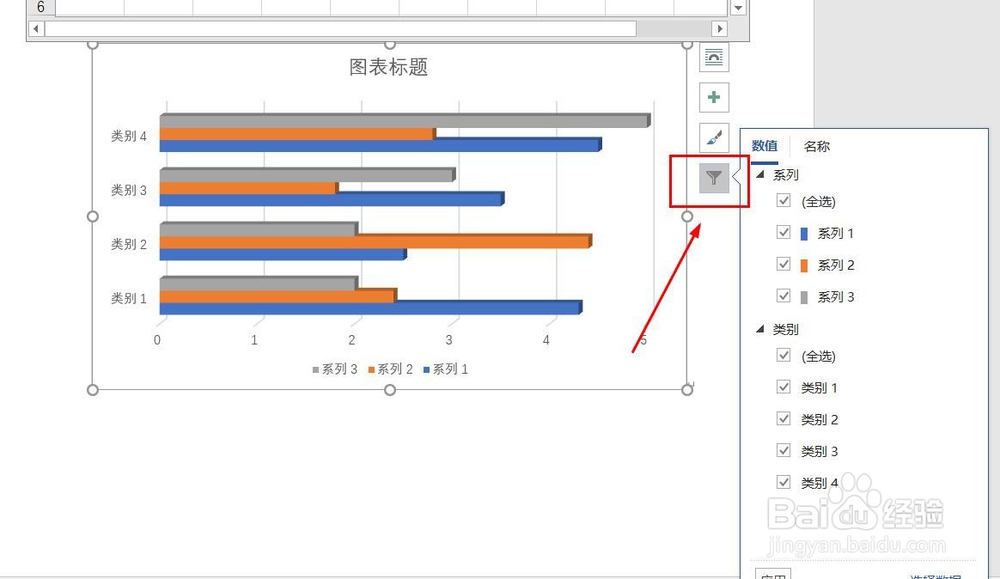
8、点击“漏斗”图标,可进行图表参数筛选。

Word文档如何插入三维簇状条形图

1、1、打开Word文档。

2、点击“插入”菜单。
3、点击“图表”菜单。
4、点击“条形图”,点击“三维簇状条形图”,然后点击“确定”。

5、三维簇状条形图插入成功。
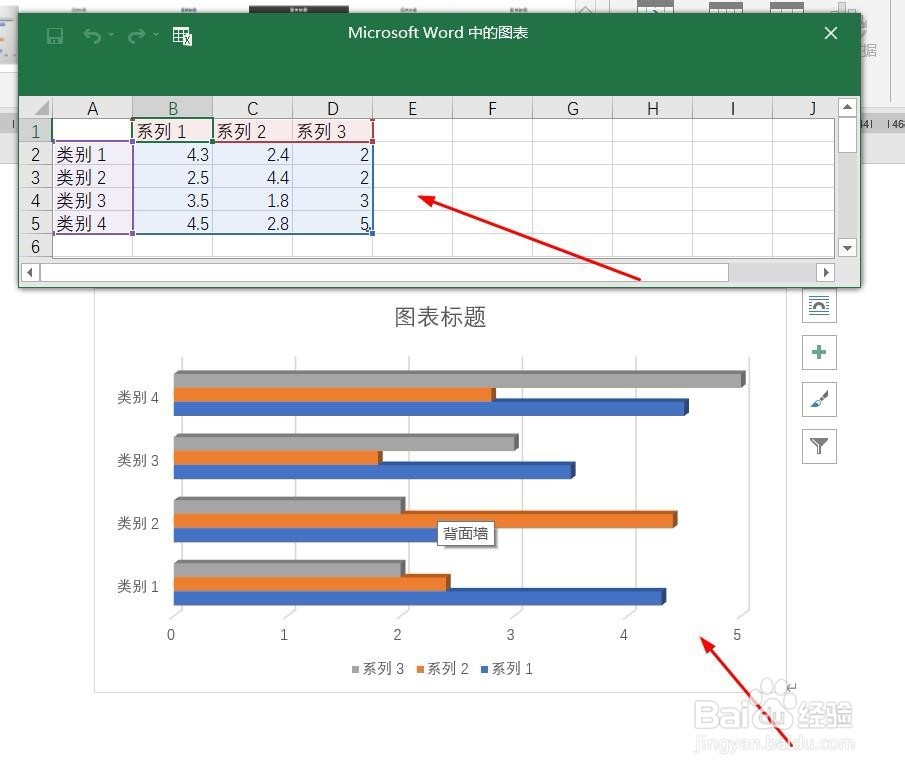
6、点击右侧“+”号图标,可添加“图表元素”。

7、点击“毛刷”图标,可更改“图表样式”。
8、点击“漏斗”图标,可进行图表参数筛选。
  • EXCEL表格如何将文字垂直居中对齐
  • 在Word中如何快速的把同样的字变成同一种颜色
  • word文档标题怎么设置成文本框
  • word表格宽度如何调整
  • excel垂直居中怎么设置
  • 热门搜索
    电脑c盘满了怎么清理 为什么会有黑头 卯怎么读 葡萄用英语怎么说 谁是卧底怎么玩 酵怎么读 汐怎么读 基金定投是怎么回事 qq怎么注销 电子邮箱格式怎么写