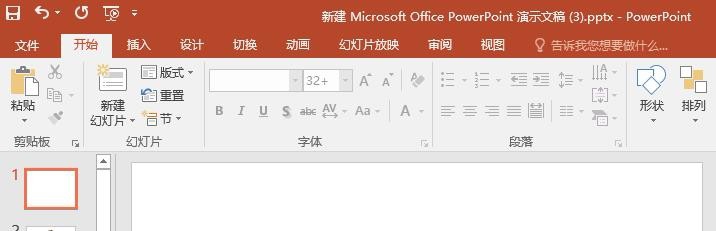
1、首先打开PPT文档,新建幻灯片,示例如下
2、点击【插入】【图片】,选择要图片并插入,如图
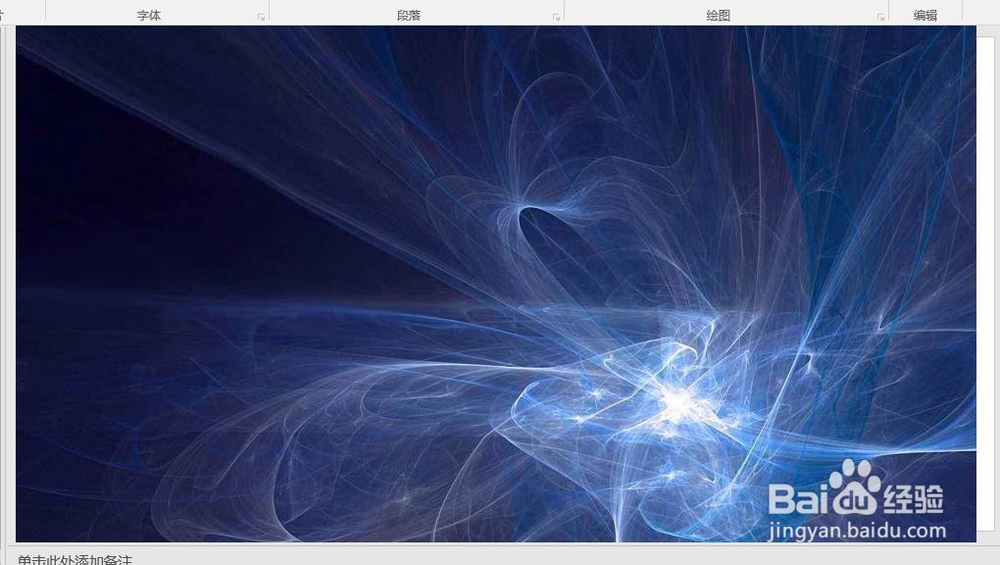
3、发现图片很大,超出幻灯片大小,可按Ctrl+鼠标滚轮,滚轮向下滚动,缩小页面,如图,缩小页面大小到一眼可见方便操作图片

4、然后选中图片 调整图片大小同幻灯片一致,如图

5、若一不小心将图片缩放的太小,如图
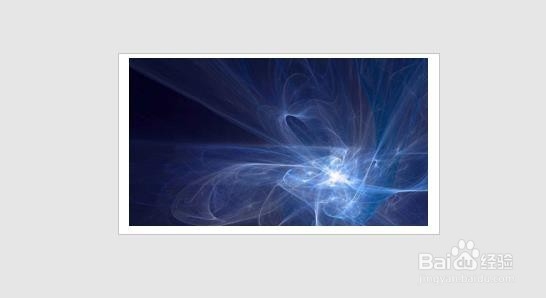
6、还可以再将缩小的截面图 按Ctrl+鼠标滚轮,往上滚动,再给它放大界面,如图

7、总之,按住Ctrl+鼠标滚轮,上下滚动可实现快速缩小放大界面。

时间:2026-04-21 17:57:13
1、首先打开PPT文档,新建幻灯片,示例如下
2、点击【插入】【图片】,选择要图片并插入,如图
3、发现图片很大,超出幻灯片大小,可按Ctrl+鼠标滚轮,滚轮向下滚动,缩小页面,如图,缩小页面大小到一眼可见方便操作图片
4、然后选中图片 调整图片大小同幻灯片一致,如图
5、若一不小心将图片缩放的太小,如图
6、还可以再将缩小的截面图 按Ctrl+鼠标滚轮,往上滚动,再给它放大界面,如图
7、总之,按住Ctrl+鼠标滚轮,上下滚动可实现快速缩小放大界面。
