PS(Photoshop)如何给图片增加纹理的效果

 时间:2024-10-12 10:53:11

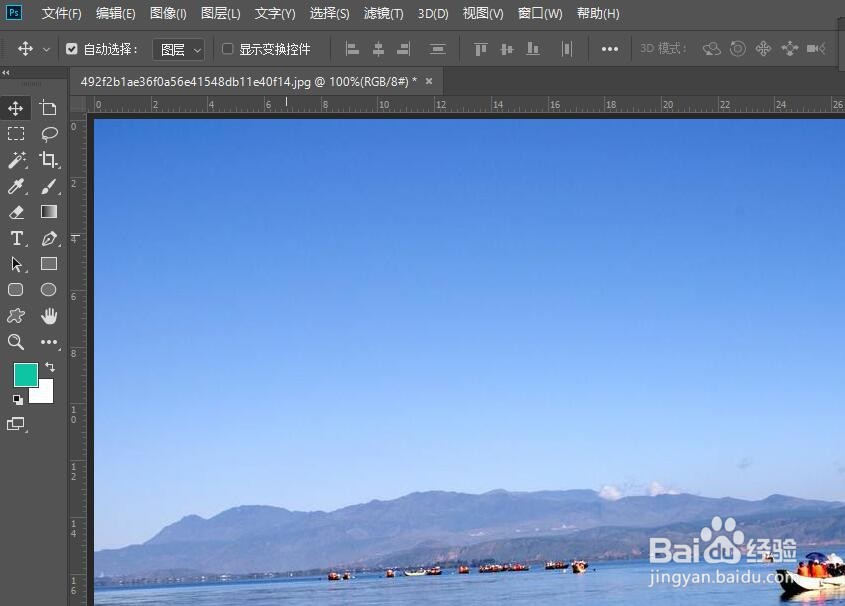
1、首先,打开ps 软件并且打开一张需要处理的图片。如图:
PS(Photoshop)如何给图片增加纹理的效果

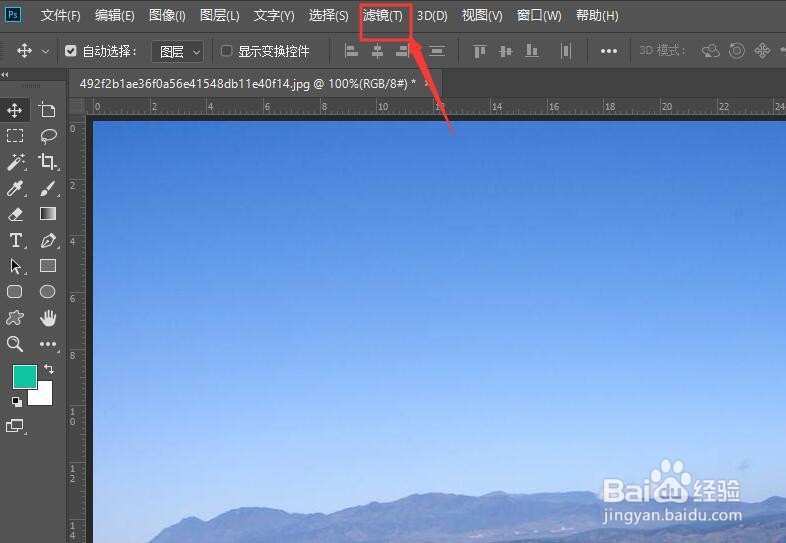
2、接着,在菜单中,找到“滤镜”,切换到滤镜选项卡。如图:

PS(Photoshop)如何给图片增加纹理的效果

3、接着,在滤镜弹出的下拉功能菜单中选择“滤镜库”。如图:

PS(Photoshop)如何给图片增加纹理的效果

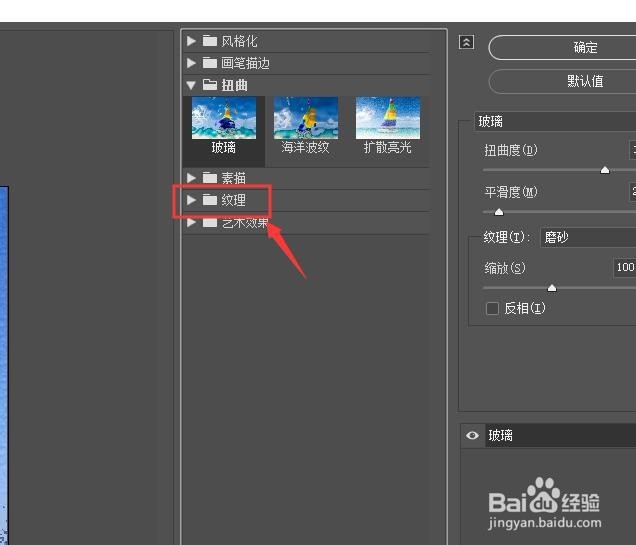
4、接着,在打开的滤镜库窗口中,选择“纹理”。如图:

PS(Photoshop)如何给图片增加纹理的效果

5、接着,在打开的纹理功能菜单中,选择“纹理化”。如图:

PS(Photoshop)如何给图片增加纹理的效果

6、接着,根据实际情况,在右侧调整纹理化的相应参数设置。如图:

PS(Photoshop)如何给图片增加纹理的效果

7、接着,设置完成后,点击“确定”保存参数,回到软件界面中,即可完成图片纹理处理。如图:

PS(Photoshop)如何给图片增加纹理的效果

8、至此,PS(Photoshop)如何给图片增加纹理的效果教程分享结束。

  • 如何查看photoshop版本
  • 如何使用PS制作扭曲文字?
  • ps图层嵌入另一个图层的快捷键是什么
  • 如何用PS滤镜制作会发光的月亮
  • ps工具栏乱了怎么恢复初始状态
  • 热门搜索
    一蹴而就是什么意思 北方种植什么最赚钱 出水芙蓉是什么意思 洗米水洗脸有什么好处 英文祝福语 ip65是什么意思 纯洁的意思 社会保障卡有什么用途 什么股票值得买 标准层是什么意思