怎样在powerpoint中给图片添加棱台形椭圆样式

 时间:2024-11-01 04:06:33

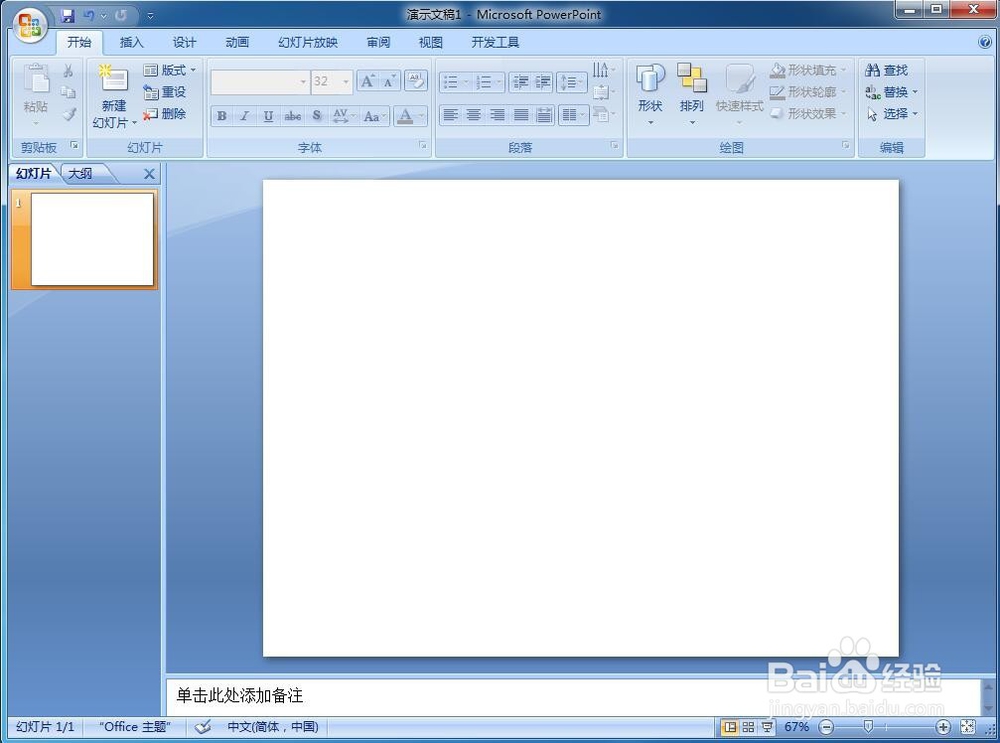
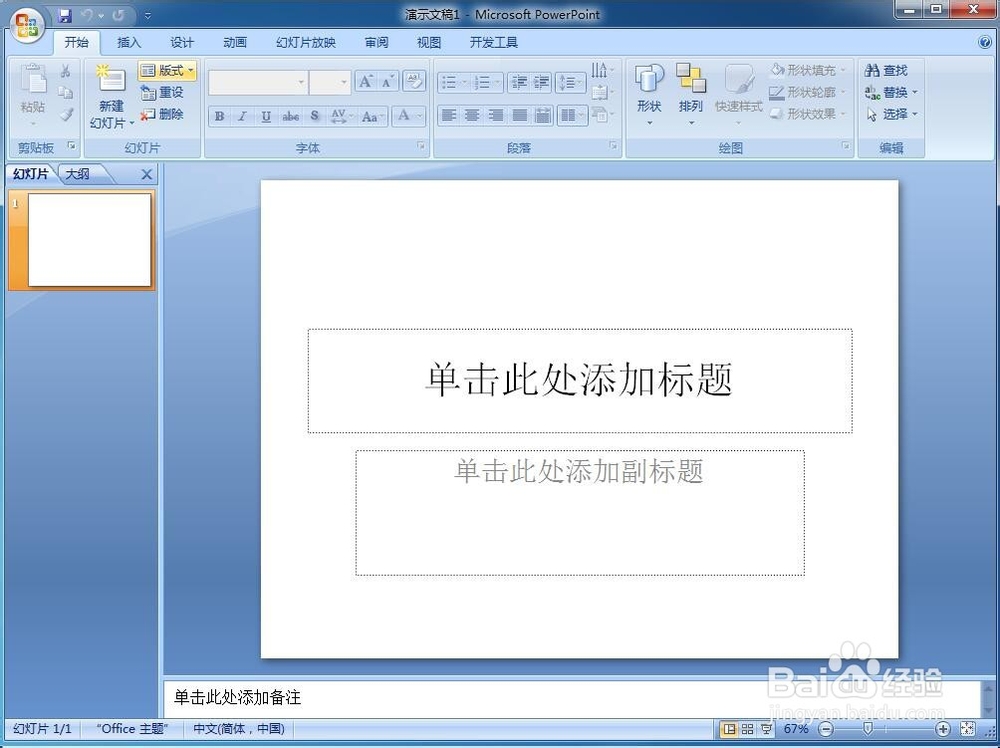
1、打开Powerpoint 2007,进入其主界面中;
怎样在powerpoint中给图片添加棱台形椭圆样式

2、将单击此处添加标题、副标题的两个输入框删除,出现一个空白的编辑页面;

怎样在powerpoint中给图片添加棱台形椭圆样式

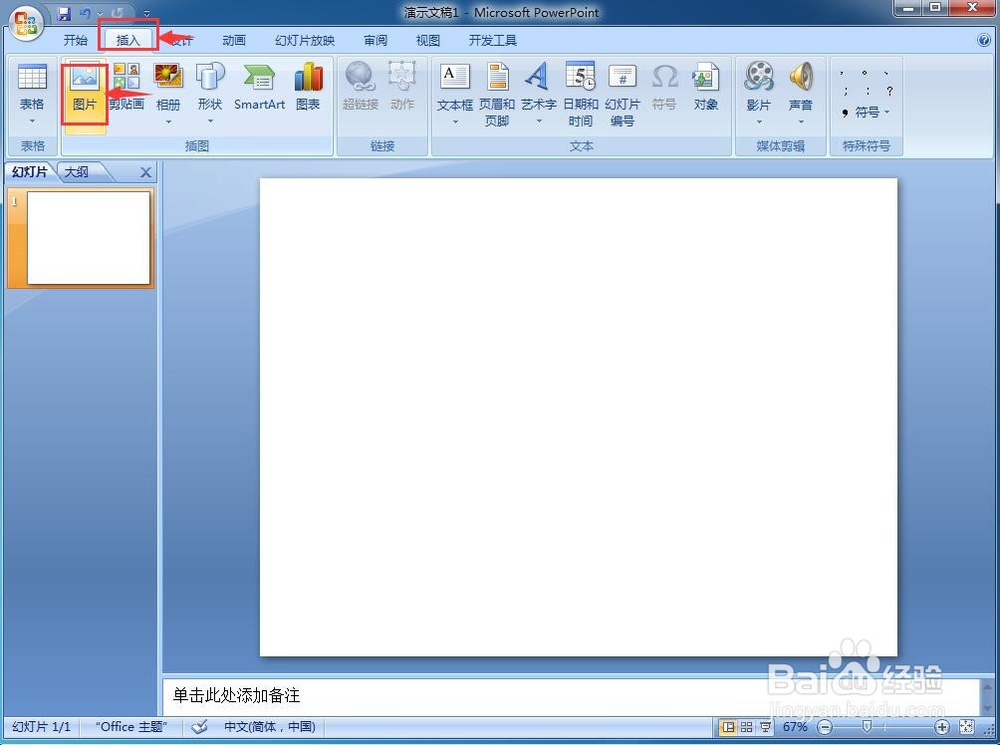
3、点击插入菜单,选择图片工具;

怎样在powerpoint中给图片添加棱台形椭圆样式

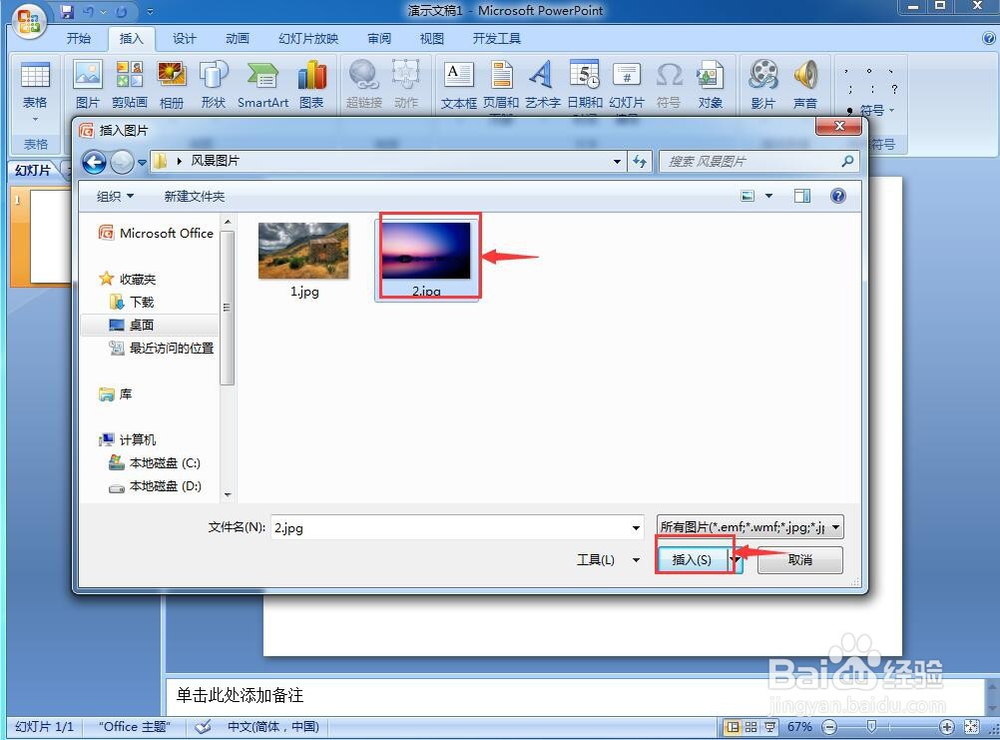
4、选择要处理的图片文件,按插入;

怎样在powerpoint中给图片添加棱台形椭圆样式

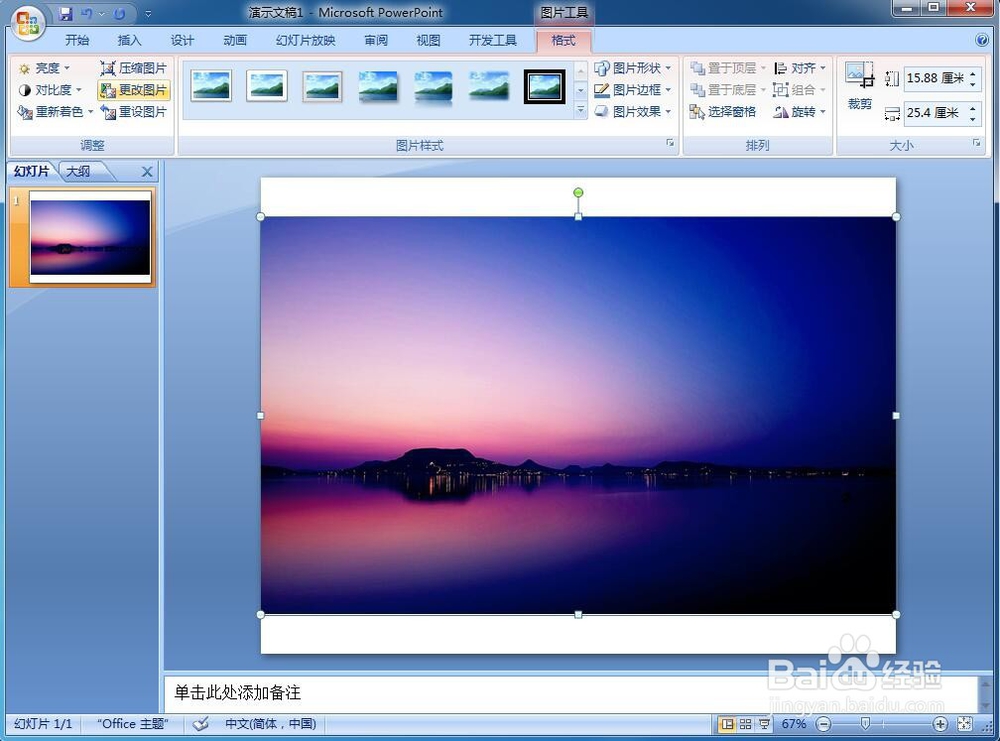
5、将选中的图片插入到powerpoint中;

怎样在powerpoint中给图片添加棱台形椭圆样式

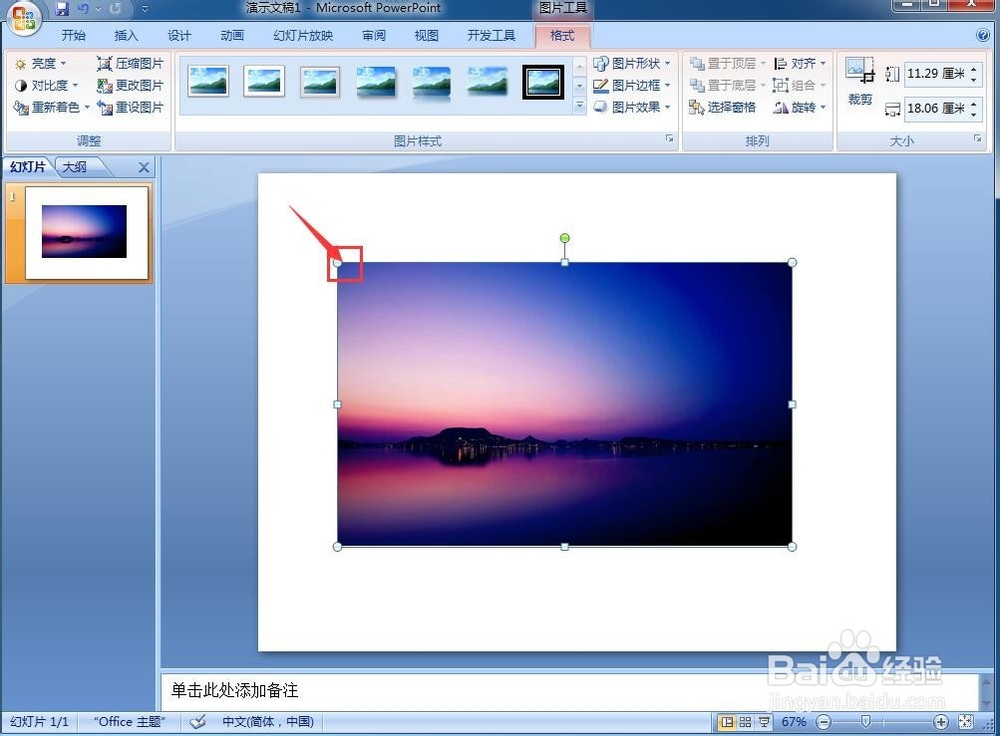
6、用鼠标沿对角线向内拖动左上角的句柄,将图片变小一些,调整好图片的大小;
怎样在powerpoint中给图片添加棱台形椭圆样式

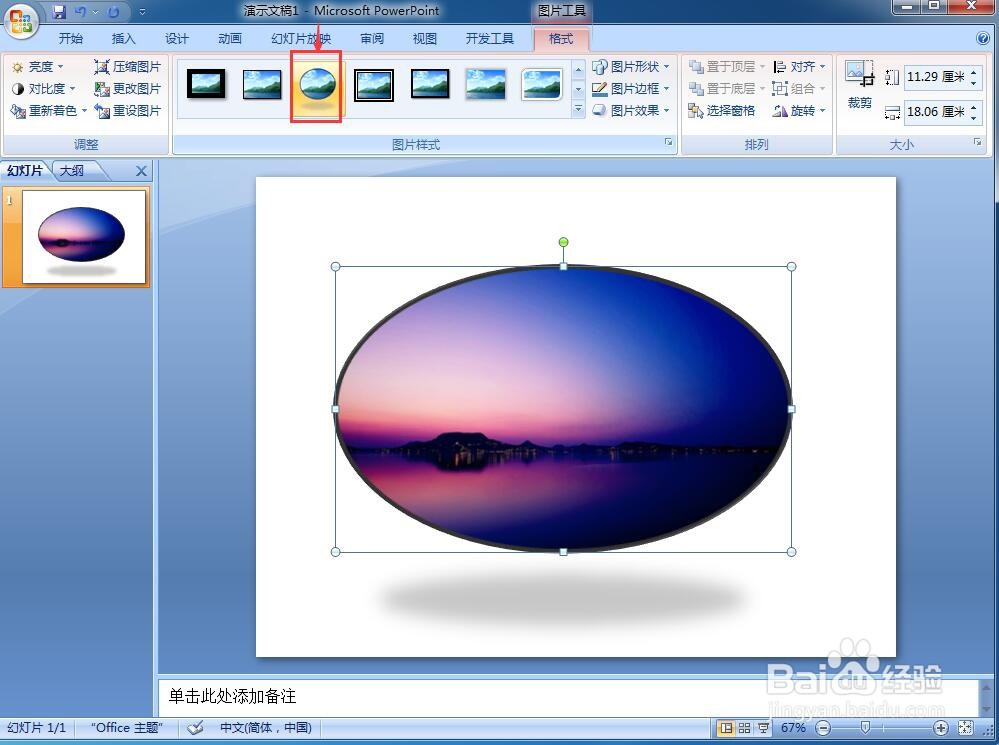
7、在图片样式中点击棱台形椭圆;

怎样在powerpoint中给图片添加棱台形椭圆样式

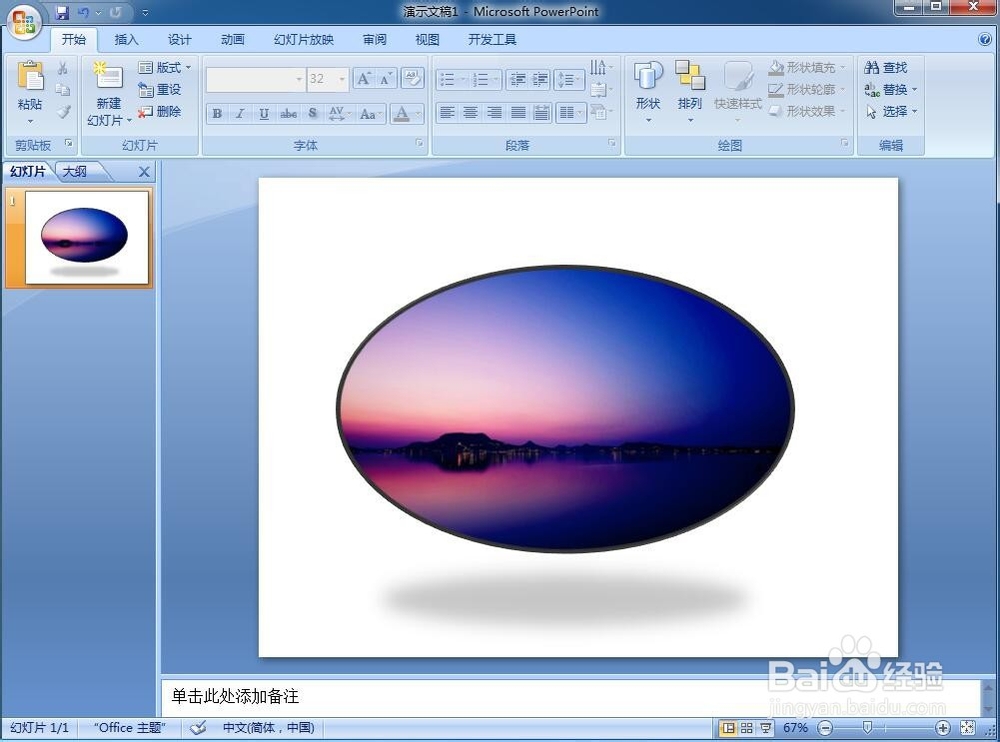
8、我们就在powerpoint中给图片添加上了棱台形椭圆样式。

怎样在powerpoint中给图片添加棱台形椭圆样式
  • 在PPT中给图片添加棱台形椭圆效果的方法
  • ppt艺术字水平居中和垂直居中怎么设置
  • PPT如何设置背景样式
  • ppt水平居中和垂直居中怎么设置
  • PPT如何隐藏背景图形
  • 热门搜索
    景区观光车 玻璃怎么擦才干净 武汉东湖学院怎么样 湖南衡山旅游攻略 孕妇可以吃芋头 来月经可以吃西瓜吗 v3菱悦怎么样 重庆旅游 孕妇可以吃火锅吗 湖南文理学院怎么样