1、打开一张准备添加光晕效果的图片。

2、将准备好的光源图片覆盖到图片上。

3、单击菜单栏中的滤镜,在下拉菜单中选择模糊画廊,选择场景模糊。

4、调整场景模糊的模糊数值为60像素。

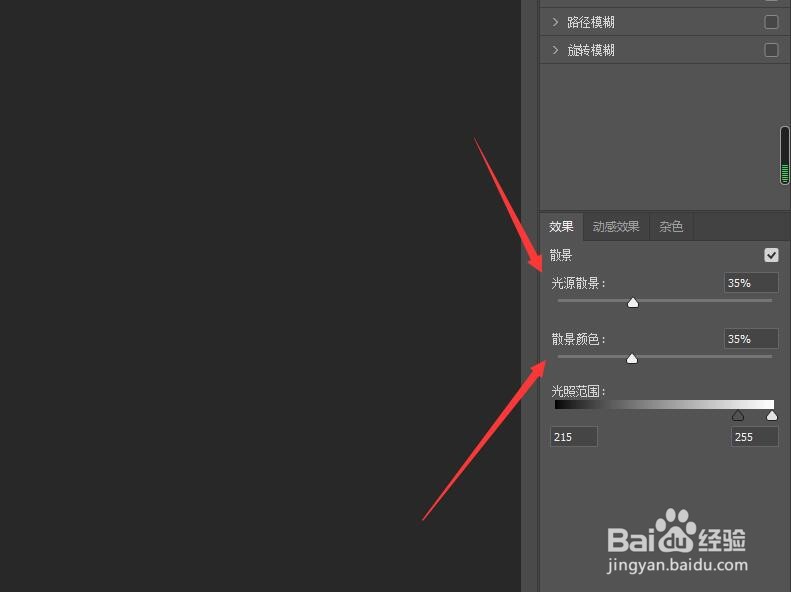
5、在效果中调整光源散景和散景颜色的数值为35%,单击enter键返回。
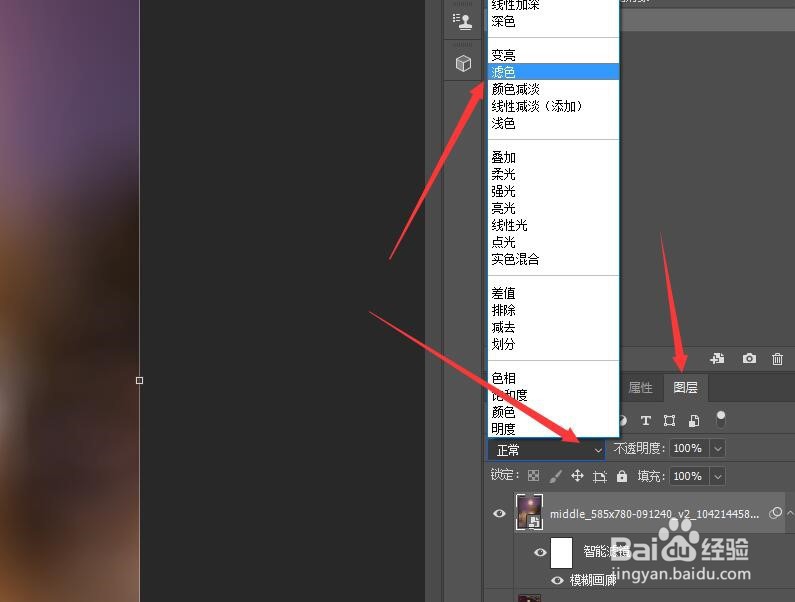
6、在图层面板中选滤绿色效果。
7、单击背景图层后,在图像中就可以看到添加合成光晕的效果。

时间:2026-04-25 04:19:13
1、打开一张准备添加光晕效果的图片。
2、将准备好的光源图片覆盖到图片上。
3、单击菜单栏中的滤镜,在下拉菜单中选择模糊画廊,选择场景模糊。
4、调整场景模糊的模糊数值为60像素。
5、在效果中调整光源散景和散景颜色的数值为35%,单击enter键返回。
6、在图层面板中选滤绿色效果。
7、单击背景图层后,在图像中就可以看到添加合成光晕的效果。
