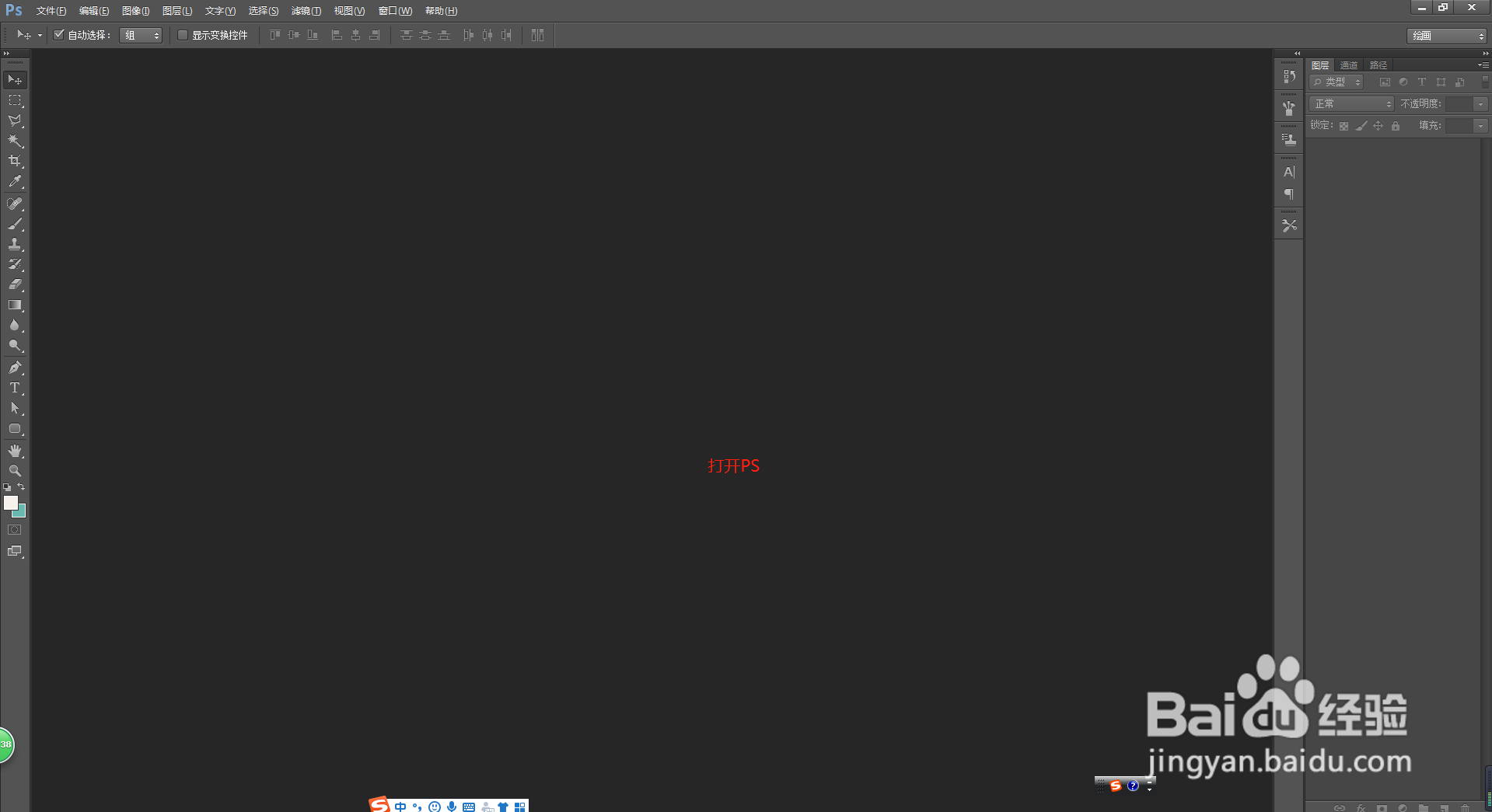
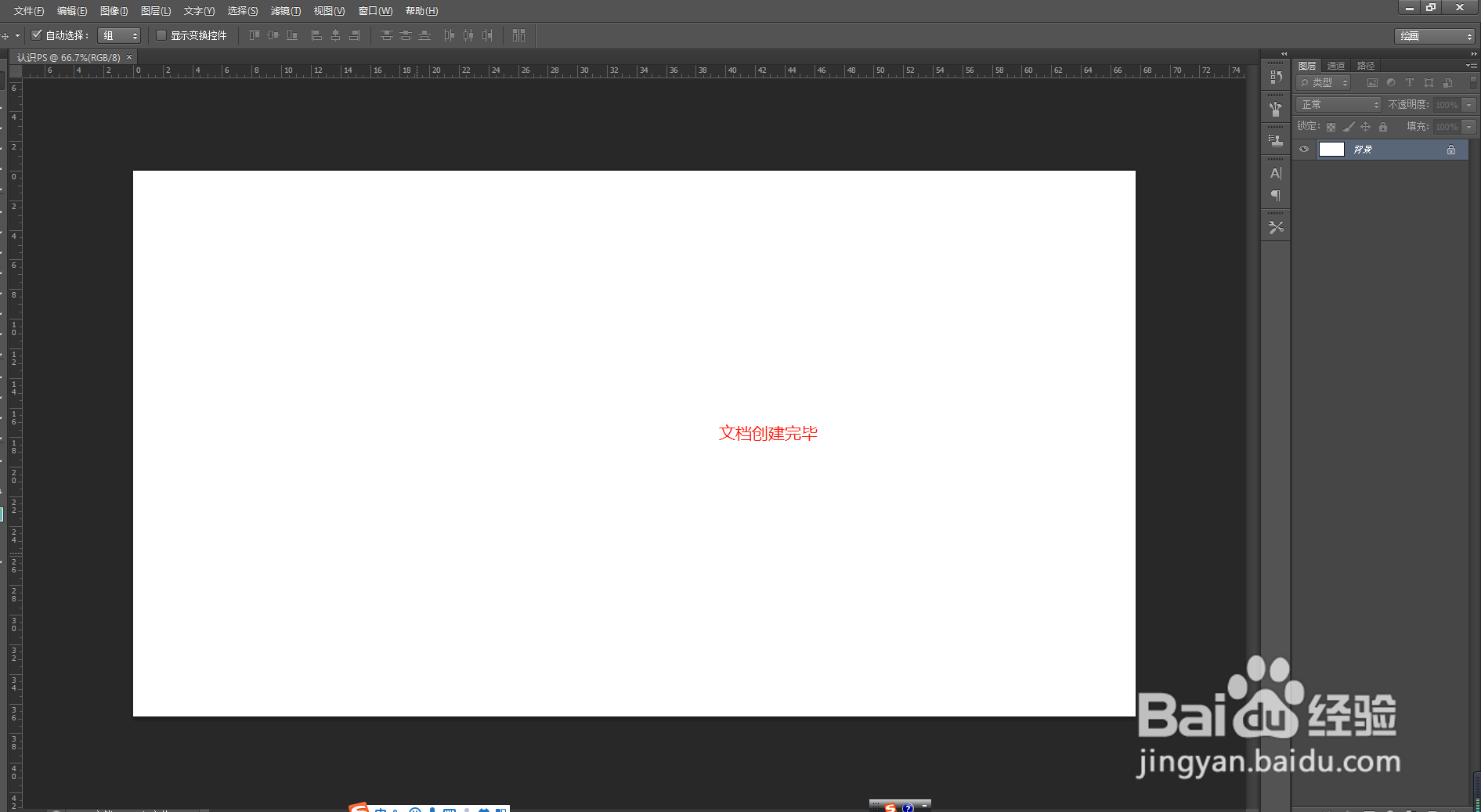
1、打开PS,点击文件,点击新建,给文档命名,设置宽度、高度、分辨率,颜色模式,设置完点击确定。文档创建完毕。


2、点击左侧工具栏的裁切工具,然后用鼠标在绘图区域拖动出一个矩形区域,这个区域带有控制块,可以拖动调整大小,这个矩形区域就是裁切后的形状。点击对勾,完成裁切。


3、点击左侧工具栏的吸管工具,先查看前景色是白色的,我们用吸管工具在图层1 的颜色区域点击一下,再看前景色的变化,可以看到前景色就变成了吸管吸取的湖蓝色。吸管工具就是吸取颜色的。从而快速找到准确的颜色,提高工作效率。


时间:2026-04-22 08:18:24
1、打开PS,点击文件,点击新建,给文档命名,设置宽度、高度、分辨率,颜色模式,设置完点击确定。文档创建完毕。
2、点击左侧工具栏的裁切工具,然后用鼠标在绘图区域拖动出一个矩形区域,这个区域带有控制块,可以拖动调整大小,这个矩形区域就是裁切后的形状。点击对勾,完成裁切。
3、点击左侧工具栏的吸管工具,先查看前景色是白色的,我们用吸管工具在图层1 的颜色区域点击一下,再看前景色的变化,可以看到前景色就变成了吸管吸取的湖蓝色。吸管工具就是吸取颜色的。从而快速找到准确的颜色,提高工作效率。
