PS怎么绘制月亮

 时间:2026-05-01 02:03:56

1、选择椭圆选框工具,安装shift键在图片的合适位置绘制一个圆形,这个就是绘制月亮的原始位置和大小

PS怎么绘制月亮

2、按SHIFT+F6,设置羽化,月亮的周围都是有一圈白茫茫的光线,我们这里给图案羽化来实现

PS怎么绘制月亮

3、按CTRL+J 复制一个图层,用来对月亮进行进一步操作

PS怎么绘制月亮

4、按ALT+DELETE 给绘制的月亮附前景色

PS怎么绘制月亮

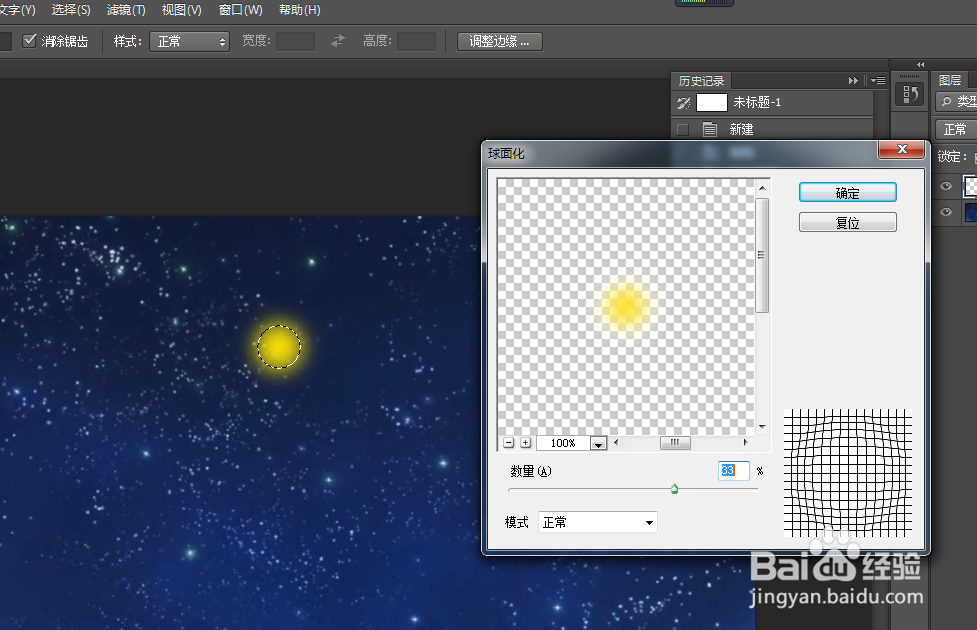
5、选择 滤镜-扭曲-球面化 对月亮图像进一步操作

PS怎么绘制月亮

6、选择 滤镜-渲染-云彩 进行操作

PS怎么绘制月亮

7、打开月亮图层的混合模式,选择 外发光,让月亮更明亮一些

PS怎么绘制月亮

8、降低填充度,让月光柔和一些,这样就完成了在星空中绘制月亮

PS怎么绘制月亮

  • PS如何添加隐藏全部图层的图层蒙版
  • Ps如何快速添加人物腮红?
  • PS让草莓融入冰块
  • PS如何用图层蒙版创建彩色线条
  • PS怎么保存图片
  • 热门搜索
    生日快乐英文怎么写 菠萝蜜怎么吃 转述句怎么改 饼干的做法烤箱 81192为什么要撞 手工帽子的做法 为什么月经会推迟 自制面包的做法大全 春卷门事件是怎么回事 苹果怎么刷机