如何在Windows Server 2019中安装telnet客户端

 时间:2024-10-13 12:53:51

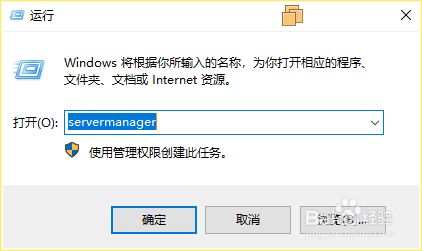
1、同时按下键盘上的“徽标键”和“R”,调出“运行”界面,在“运行”界面文本框中输入“servermanager”,点击“确定”,调出服务器管理器。
如何在Windows Server 2019中安装telnet客户端

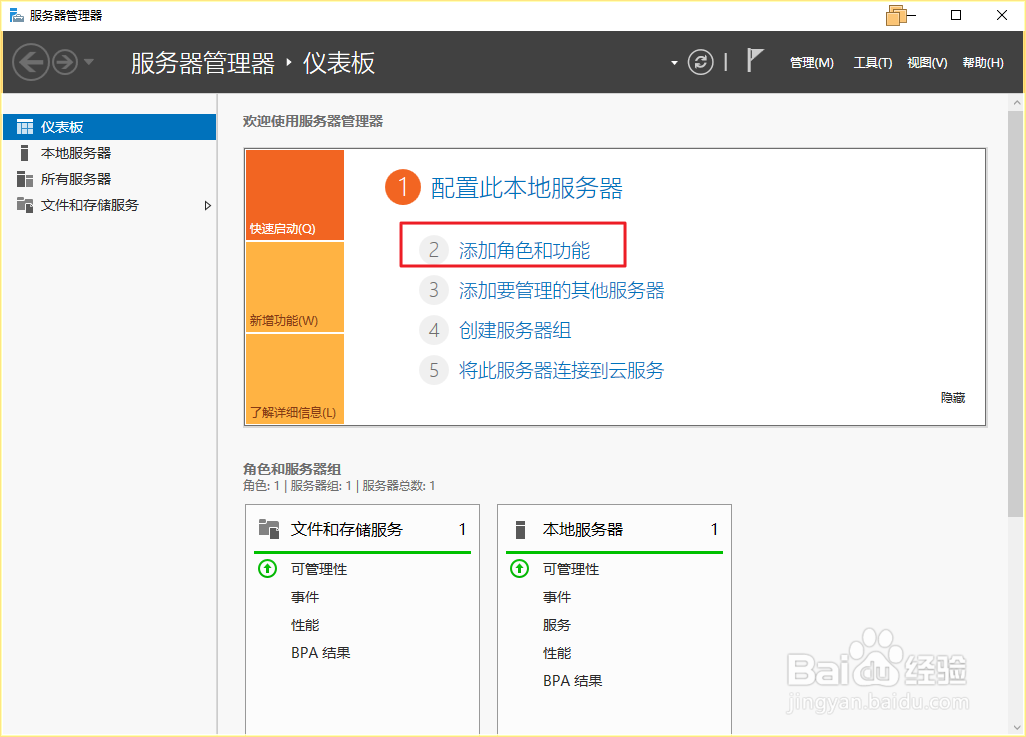
2、点击“添加角色和功能”。

如何在Windows Server 2019中安装telnet客户端

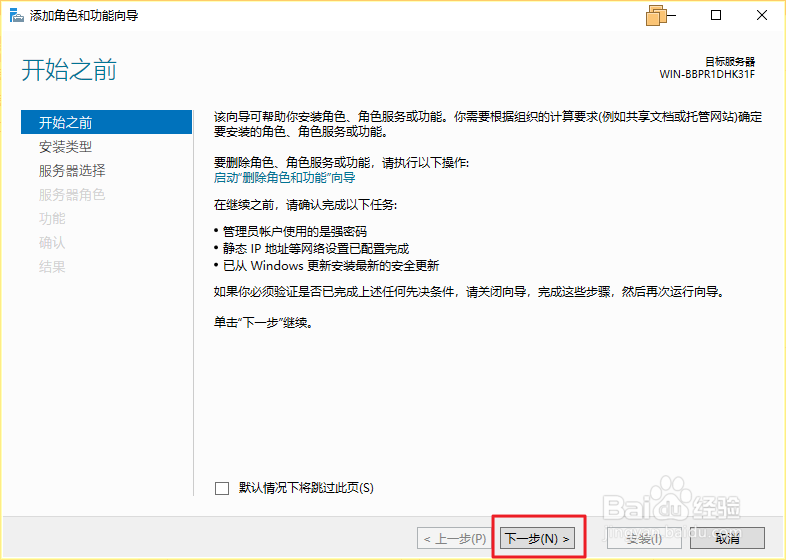
3、点击“下一步”。

如何在Windows Server 2019中安装telnet客户端

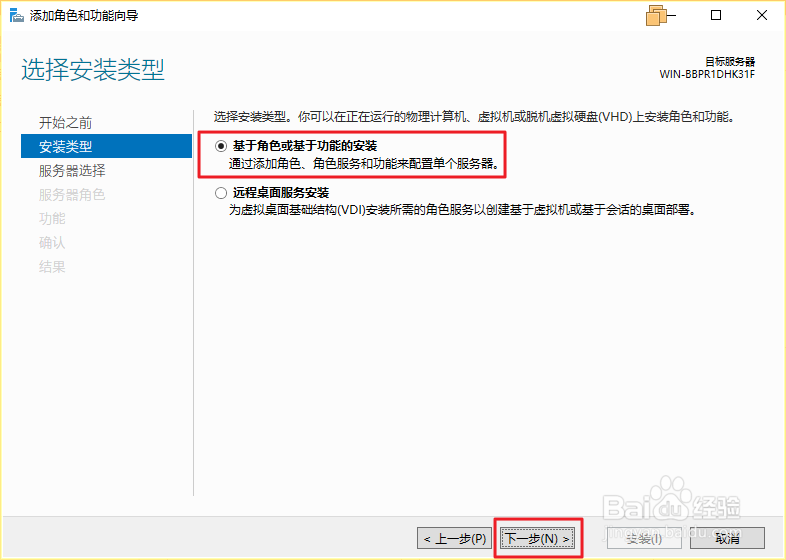
4、勾选“基于角色或基于功能的安装”,然后点击“下一步”。

如何在Windows Server 2019中安装telnet客户端

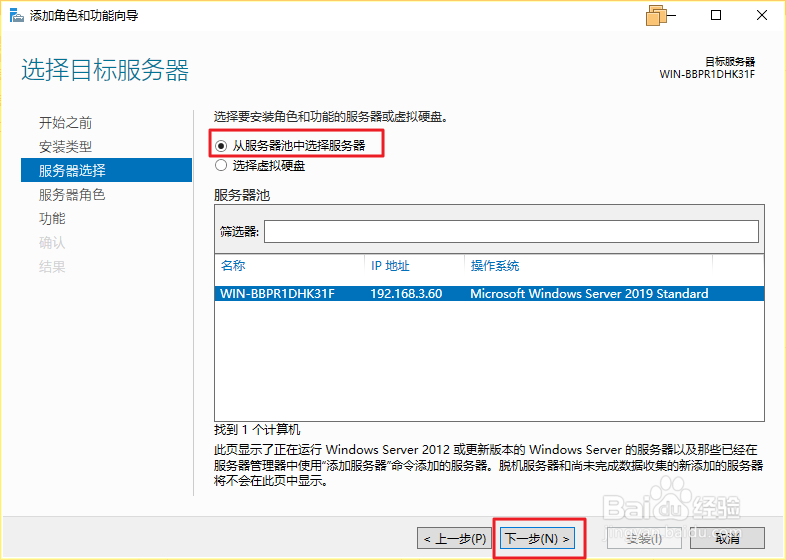
5、勾选“从服务器池中选择服务器”,然后点击“下一步”。

如何在Windows Server 2019中安装telnet客户端

6、直接点击“下一步”。

如何在Windows Server 2019中安装telnet客户端

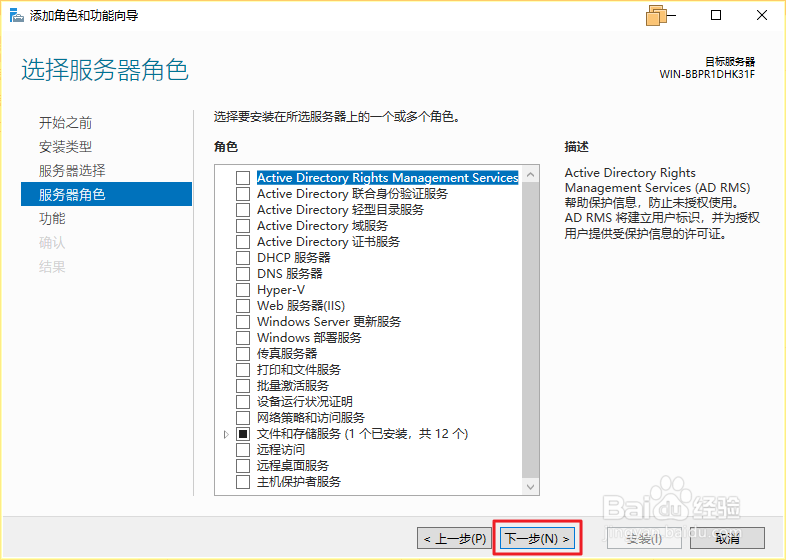
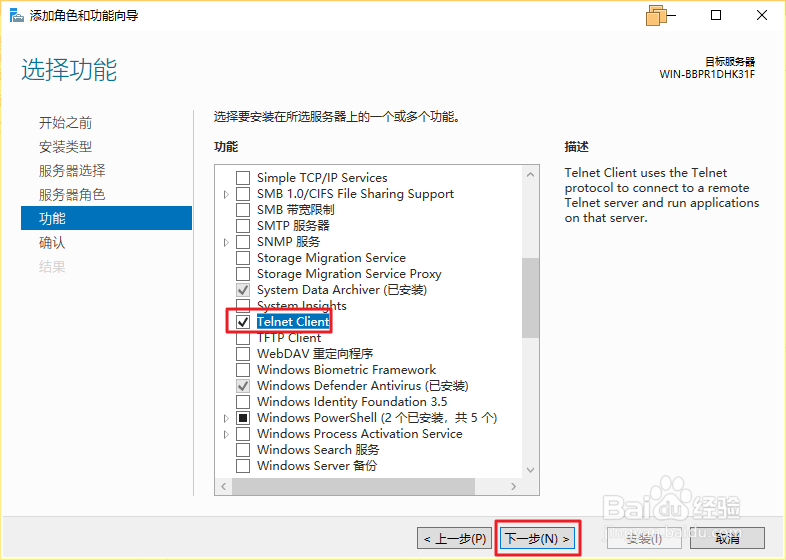
7、鼠标点击右侧滚动条向下拖动,查找“Telnet Client”,勾选“Telnet Client”,然后点击“下一步”。
如何在Windows Server 2019中安装telnet客户端

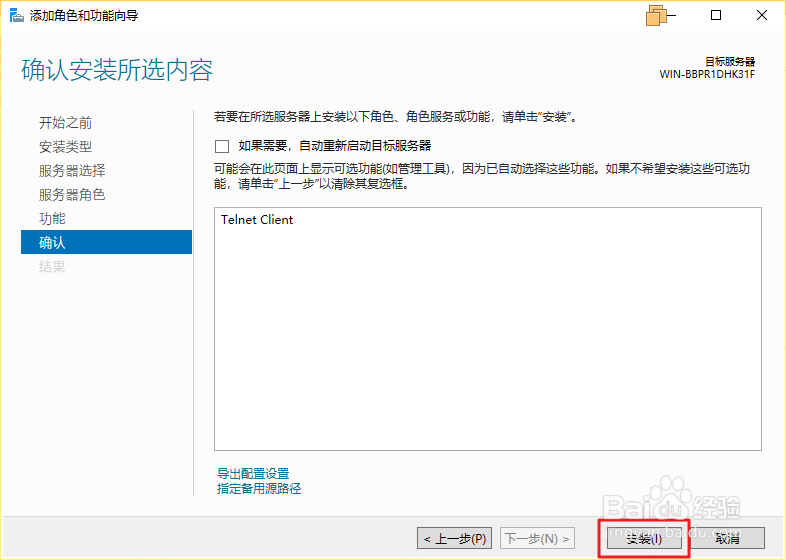
8、点击“安装”。

如何在Windows Server 2019中安装telnet客户端

9、安装进行中。

如何在Windows Server 2019中安装telnet客户端

10、安装成功,然后点击“关闭”。

如何在Windows Server 2019中安装telnet客户端
  • Win10怎么开启Telnet功能
  • windows server 2016怎样添加telnet命令
  • Windows怎么开启telnet功能
  • cmd下怎么支持telnet命令
  • 怎么ping端口
  • 热门搜索
    爱问知识人共享资料 颈部运动 特步运动鞋男款 连花清瘟胶囊的功效与作用 蓦然回首什么意思 甜叶菊的功效与作用 细菌性阴炎用什么药 橄榄果的功效与作用 葛根粉的作用 人设什么意思