1、点击需要插入符号的地方,点击“插入”

2、点击符号栏下的“其他符号”

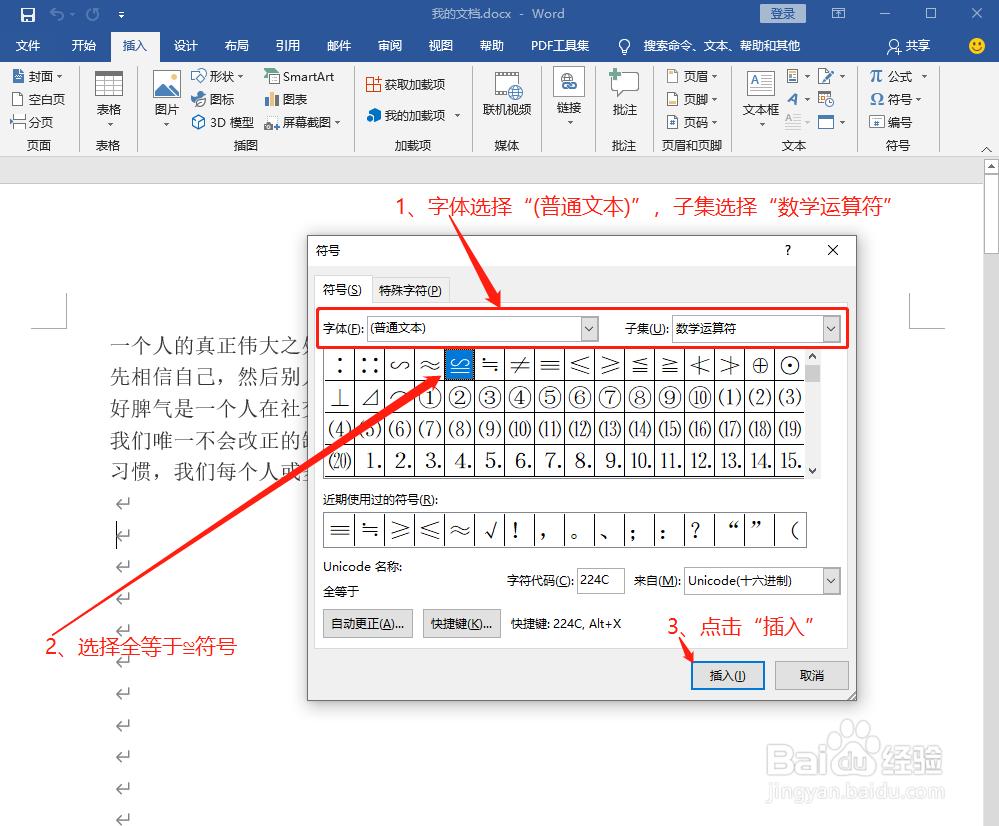
3、进入“符号”界面,字体选择“(普通文本)”,子集选择“数学运算符”,选择全等于≌符号,再点击“插入”
4、插入全等于≌符号后,关闭“符号”界面

1、点击需要插入符号的地方,点击“插入”
2、点击符号栏下的“其他符号”
3、进入“符号”界面,字体选择“(普通文本)”,子集选择“数学运算符”,选择全等于≌符号,再点击“插入”
4、插入全等于≌符号后,关闭“符号”界面
时间:2026-04-27 01:46:11
1、点击需要插入符号的地方,点击“插入”
2、点击符号栏下的“其他符号”
3、进入“符号”界面,字体选择“(普通文本)”,子集选择“数学运算符”,选择全等于≌符号,再点击“插入”
4、插入全等于≌符号后,关闭“符号”界面
1、点击需要插入符号的地方,点击“插入”
2、点击符号栏下的“其他符号”
3、进入“符号”界面,字体选择“(普通文本)”,子集选择“数学运算符”,选择全等于≌符号,再点击“插入”
4、插入全等于≌符号后,关闭“符号”界面
