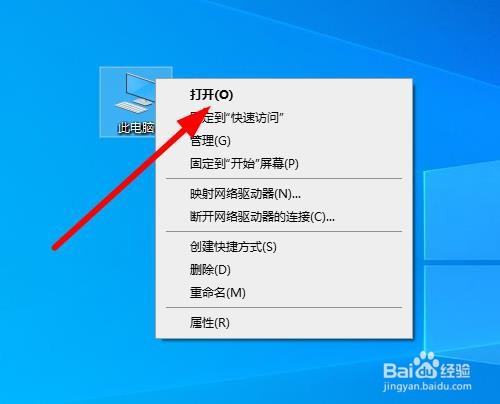
1、首先打开桌面的此电脑
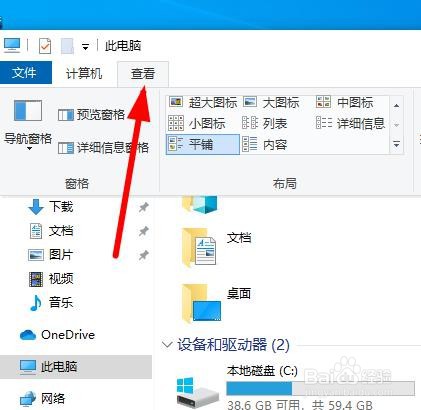
2、在点击最上面的查看
3、找到右边的选项 点击进去

4、浏览文件夹这里 选择第二个 在不同窗口中打开不同的文件夹

5、现在打开文件夹看一下效果 已经出来了两个窗口了

6、如果需要设置回去一个窗口打开 就在浏览文件夹 这里选择第一个 在同一个窗口打开每个文件夹

时间:2026-04-24 05:30:21
1、首先打开桌面的此电脑
2、在点击最上面的查看
3、找到右边的选项 点击进去
4、浏览文件夹这里 选择第二个 在不同窗口中打开不同的文件夹
5、现在打开文件夹看一下效果 已经出来了两个窗口了
6、如果需要设置回去一个窗口打开 就在浏览文件夹 这里选择第一个 在同一个窗口打开每个文件夹
