SSD固态硬盘怎么删除合并多余分区

 时间:2026-04-22 09:06:14

1、进入桌面,右键单击这台电脑,选择管理进入, 如下图所示
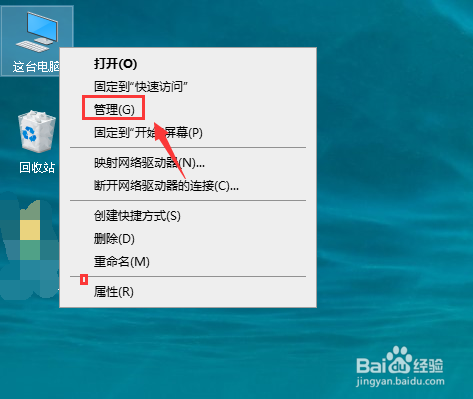
SSD固态硬盘怎么删除合并多余分区

2、管理面板双击打开左侧磁盘管理选项卡,如下图所示

SSD固态硬盘怎么删除合并多余分区

3、进入磁盘界面,找到你要删除的盘符,如下图所示

SSD固态硬盘怎么删除合并多余分区

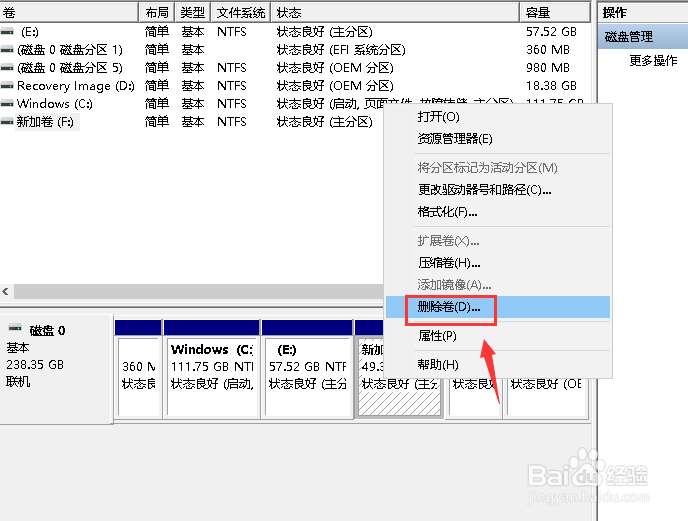
4、右键单击要合并删除的区,选择删除卷,如下图所示

SSD固态硬盘怎么删除合并多余分区

5、出现提示,点击i确定,如下图所示

SSD固态硬盘怎么删除合并多余分区

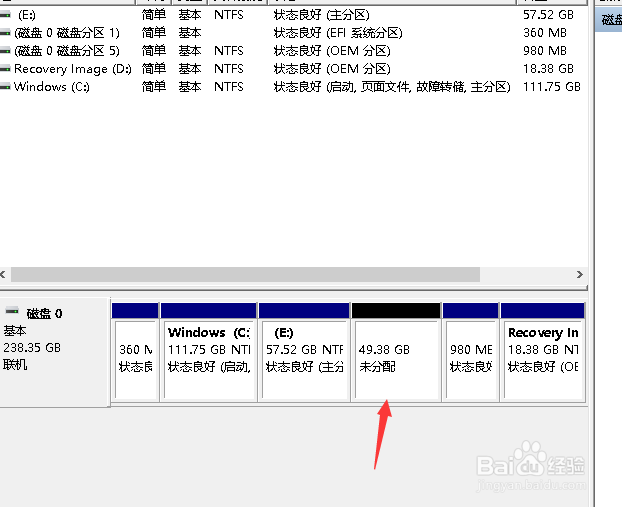
6、删除成功,出现为分配磁盘,如下图所示

SSD固态硬盘怎么删除合并多余分区

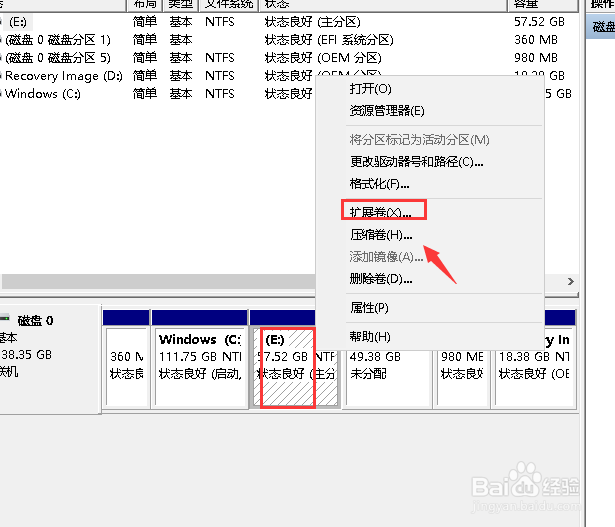
7、右键单击前面的一个盘符,选择扩展卷,如下图所示

SSD固态硬盘怎么删除合并多余分区

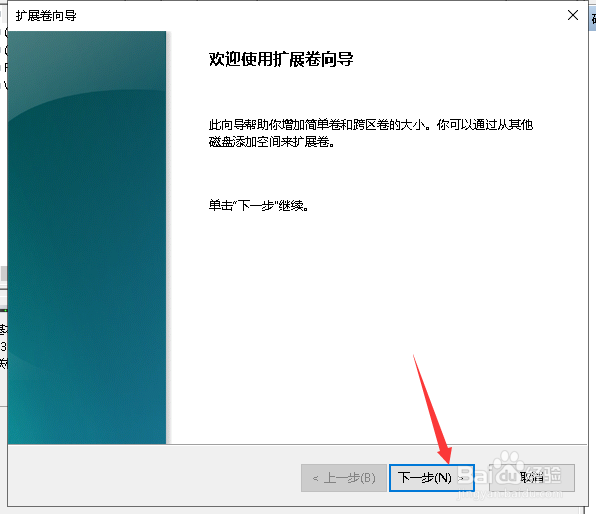
8、进入扩展向导,点击下一步,如下图所示

SSD固态硬盘怎么删除合并多余分区

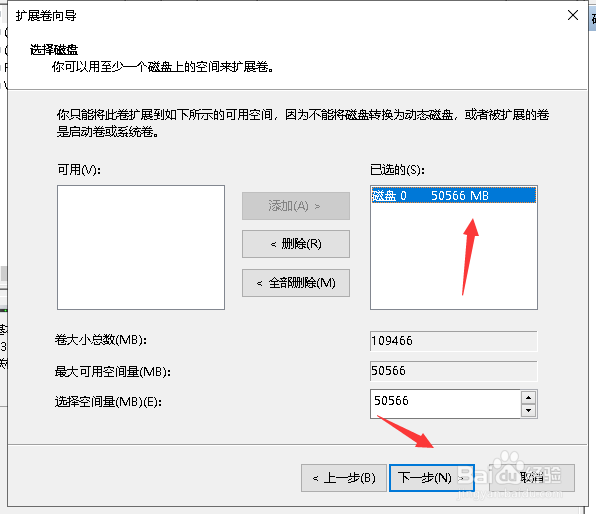
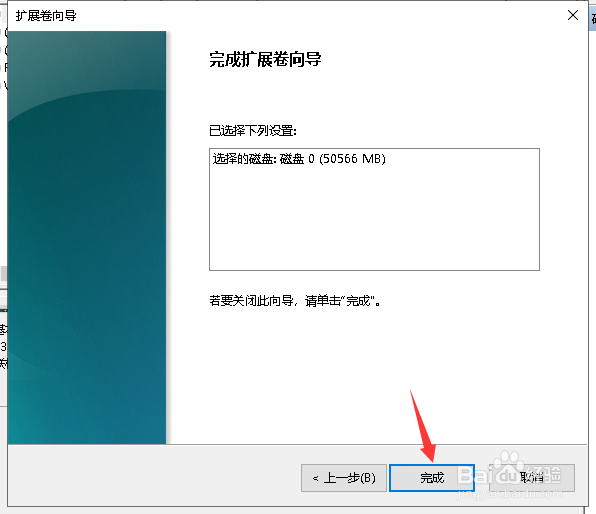
9、选中可合并的区域,点击下一步,点击完成,如下图所示

SSD固态硬盘怎么删除合并多余分区

SSD固态硬盘怎么删除合并多余分区

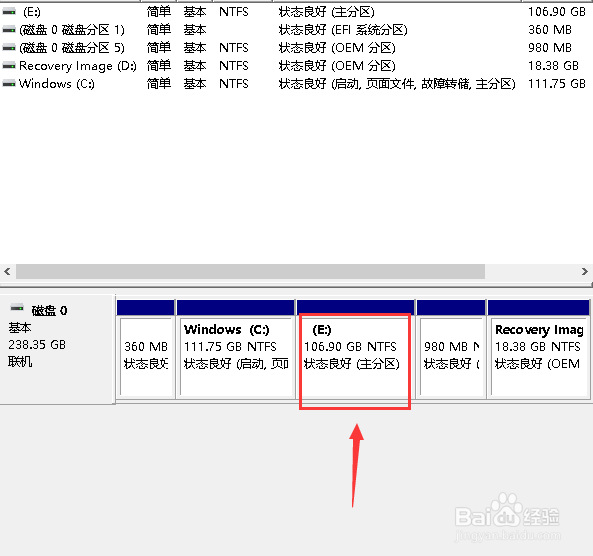
10、返回磁盘管理,你会发现磁盘已经合并到一个大区了,如下图所示

SSD固态硬盘怎么删除合并多余分区

  • 新装的固态硬盘不显示怎么办
  • win10系统怎么给c盘扩容
  • 新买的固态硬盘首次如何使用
  • 加装固态硬盘后怎么设置
  • ssd怎样安装在机箱上
  • 热门搜索
    10月23日是什么星座 足字旁有什么字 路由器如何设置密码 平方米的符号怎么打 tpe是什么材料 如何应对通货膨胀 康宝瑞奶粉怎么样 生活的启示 11月份是什么星座 如何挑选结婚钻戒