Excel如何正确显示身份证号码

 时间:2026-02-13 11:06:33

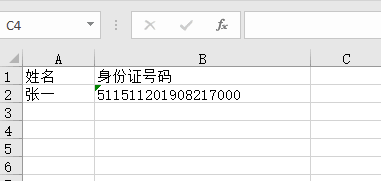
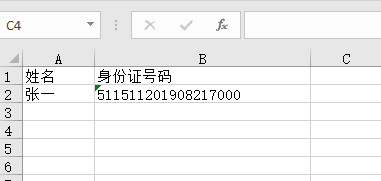
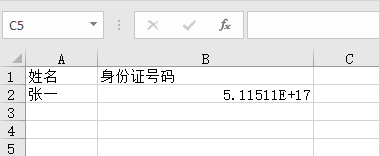
1、打开excel,输入身份证号码,我们通常会遇到下列问题,如图:
Excel如何正确显示身份证号码

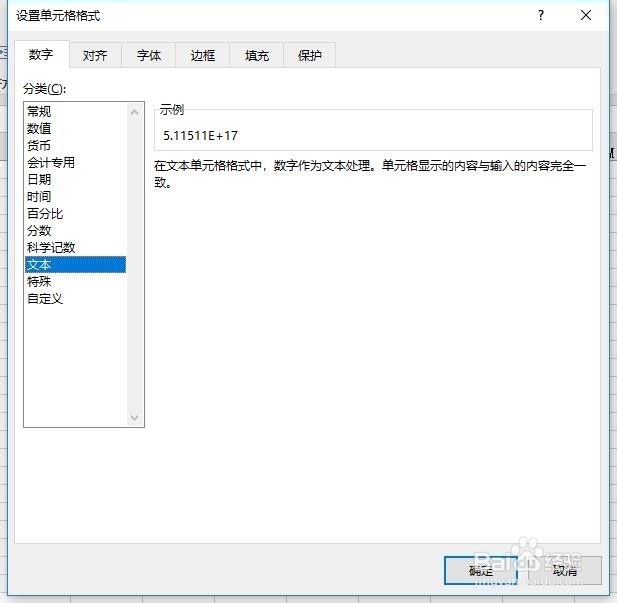
2、接着我们右键选中单元格,点击弹出界面中的“设置单元格格式”,如图:

Excel如何正确显示身份证号码

3、点击“文本”,然后点击“确定”,如图:

Excel如何正确显示身份证号码

4、我们会发现单元格并未发生变化,如图:

Excel如何正确显示身份证号码

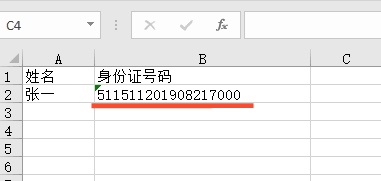
5、选中单元格,双击左键,即可呈现出我们想要的格式,如图:

Excel如何正确显示身份证号码

6、对比我们输入的数据,发现改变格式后的数字发生了变化,如图:

Excel如何正确显示身份证号码

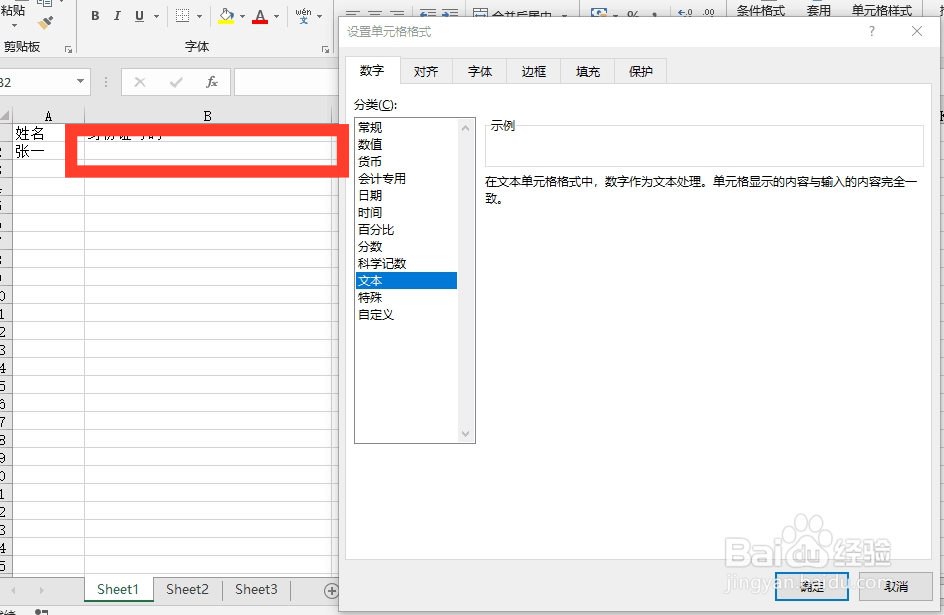
7、因此,我们通常在输入身份证号码前,就要改变单元格格式,如图:

Excel如何正确显示身份证号码

8、再输入身份证号码,即可正确显示,如图:

Excel如何正确显示身份证号码

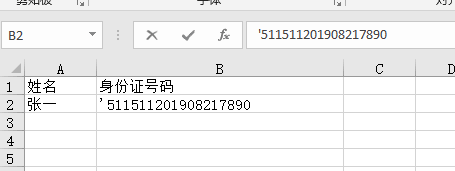
1、在输入身份证号码时,在最前面输入”  '  “符号,如图:

Excel如何正确显示身份证号码

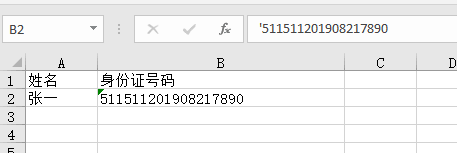
2、输入完毕,即可得到显示正确的身份证号码,如图:

Excel如何正确显示身份证号码

  • excel表中如何插入文本框
  • Excel快速输入不同颜色标识的性别
  • 如何在excel中设置编号和号码格式
  • Excel如何输入文本自动填充格式
  • excel表格怎么计算总分和平均分?
  • 热门搜索
    巨蟹座男生喜欢什么样的女生 按兵不动的意思 买房子应该注意什么 ciq是什么意思 什么是hifi 张罗的意思 托物言志的意思 矜持不苟的意思 doc是什么意思 面包粉什么牌子好