word多级标题如何快速设置编号

 时间:2026-02-15 07:39:05

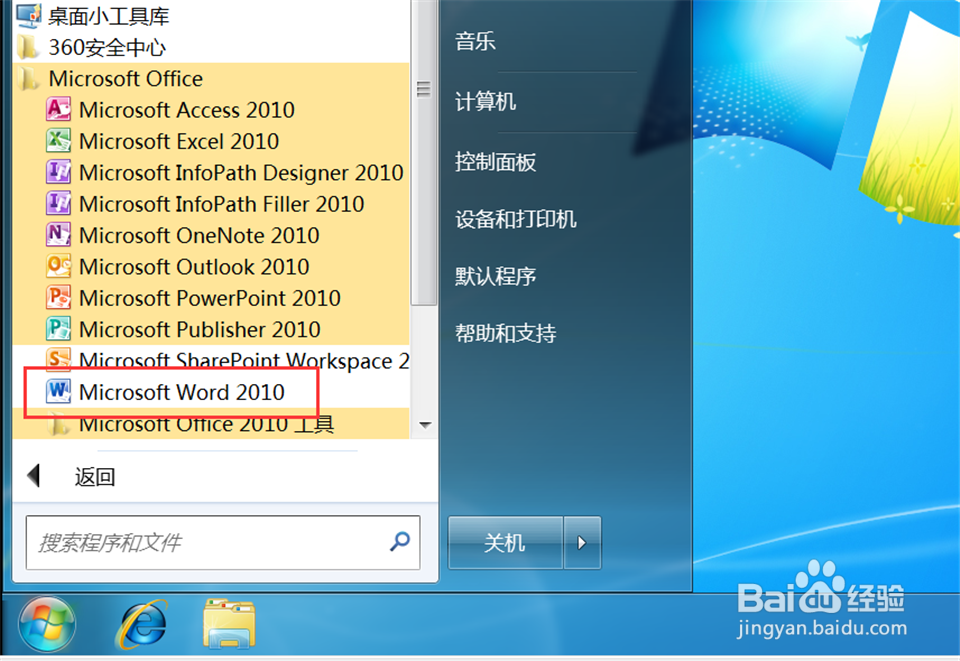
1、点击“开始”—“Microsoft Office”—“Microsoft Word 2010”,打开Word 2010。
word多级标题如何快速设置编号

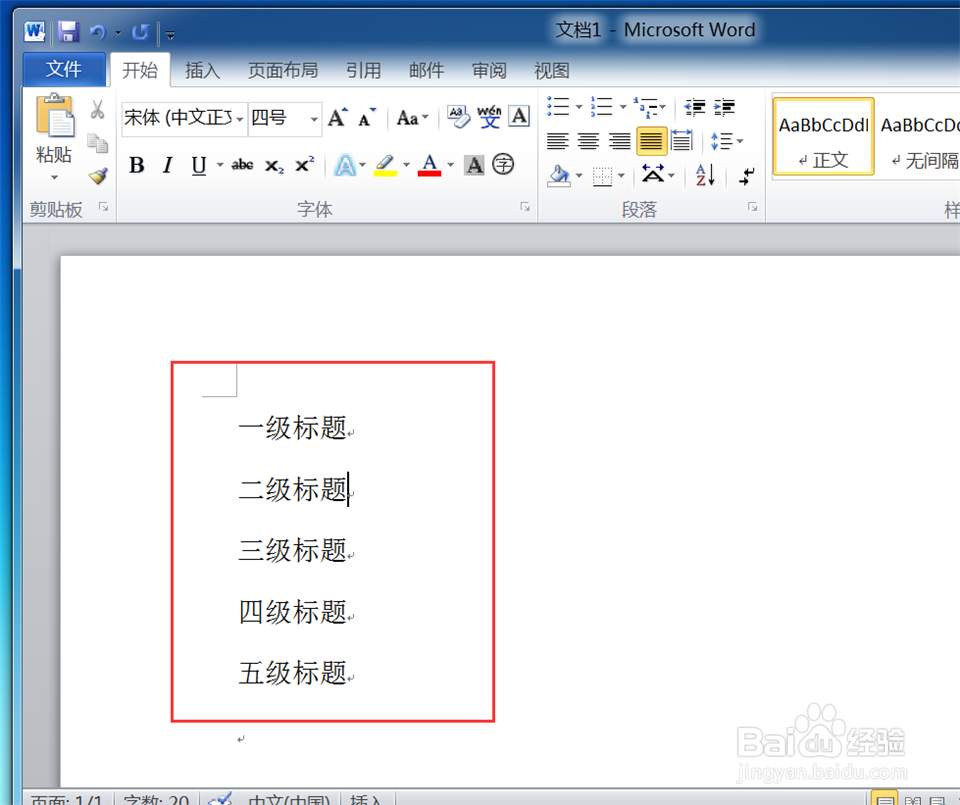
2、在打开的Word文档中插入几行文字

word多级标题如何快速设置编号

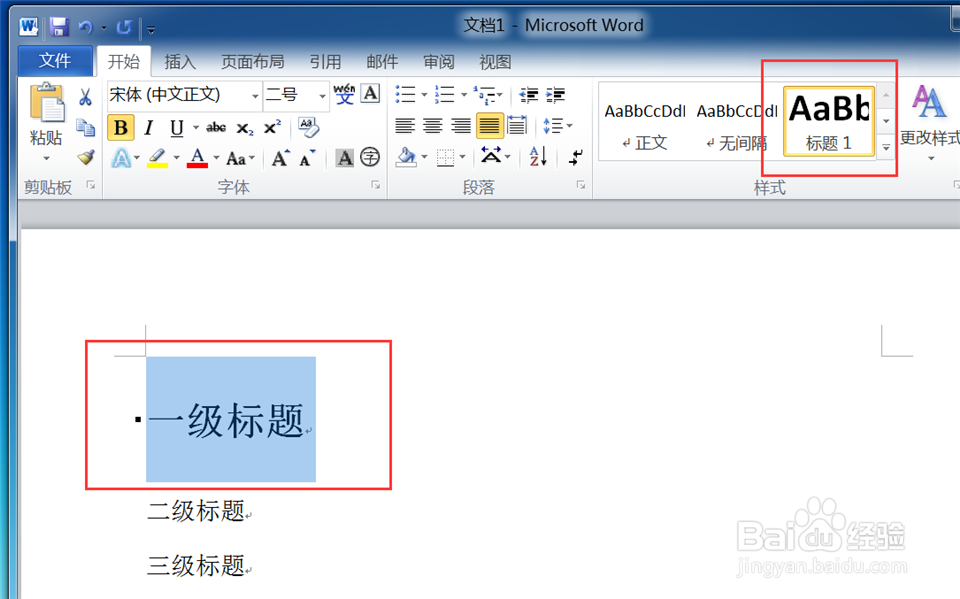
3、选择第一行文字(如“一级标题”),点击样式菜单栏的“标题1”,将该行文字设置为标题样式。
word多级标题如何快速设置编号

4、参考上一个步骤,将其他行的文字分别设置为“标题2”、“标题3”等样式。
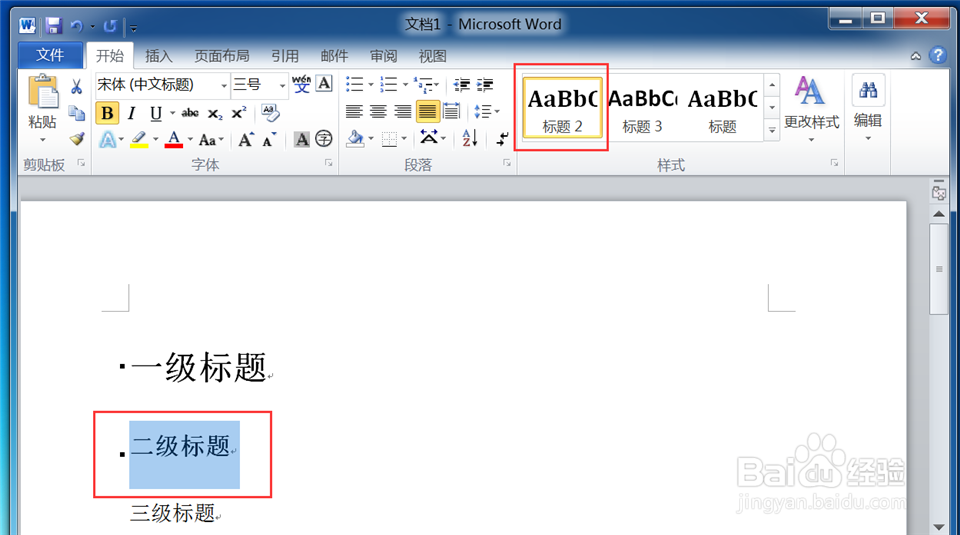
word多级标题如何快速设置编号

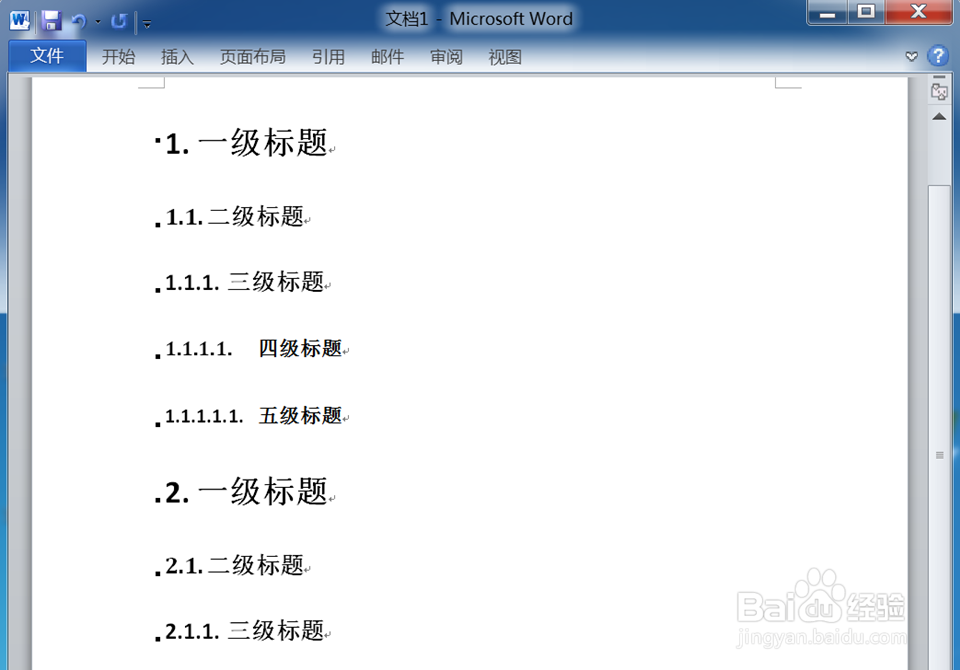
5、选择第一行文字(如“一级标题”),点击菜单栏的“多级编号”按钮,在多级编号列表中选择一个编号样式。
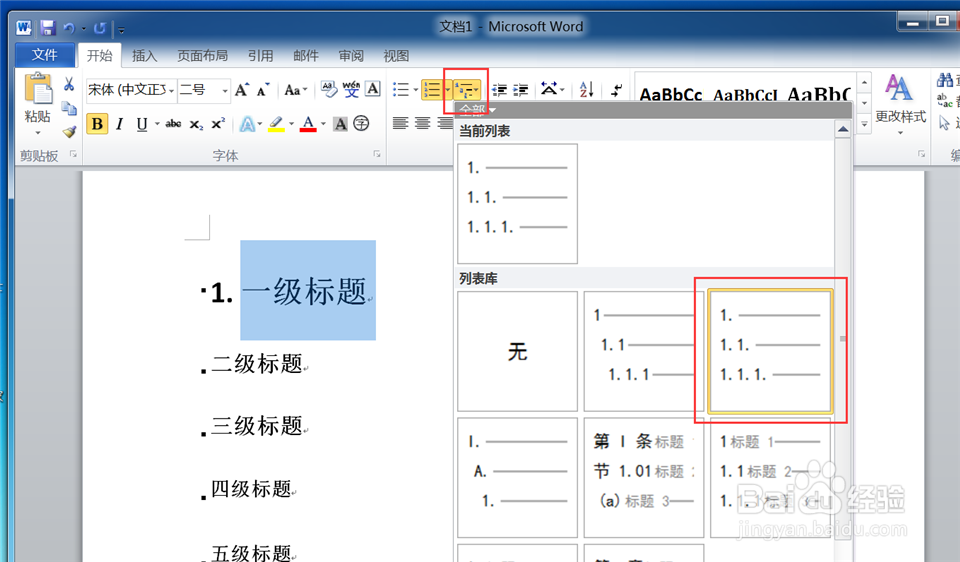
word多级标题如何快速设置编号

6、参考上一个步骤,设置其他行的多级编号。

word多级标题如何快速设置编号

7、通过以上步骤就可以快速的设置多级标题的编号了

word多级标题如何快速设置编号

8、总结:

1、设置文字为标题样式。

2、设置标题文字的编号为多级编号。

  • 将Word当中的数字变为上标的两种方法?
  • 如何使Word文档中的文字上标?
  • word如何将文章快速分到下一页
  • WORD文档中如何设置上标
  • 楷体gb2312怎么设置
  • 热门搜索
    羽绒服怎么洗 饭团的做法 骨头汤的做法 牛肉酱的做法 邛崃怎么读 甜汤的做法大全 昝怎么读 酥肉的家常做法 麾怎么读 酱油鸡的做法