1、PC1至少两张网卡,如图。其中“无线网络连接”已联网dni_work。“本地连接2”希望桥接到“无线网络连接”上网。

2、确保两张网卡都是非共享的。

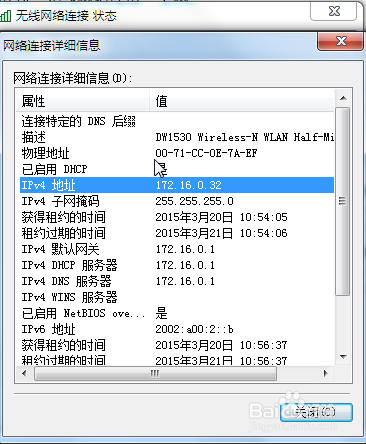
3、设置PC2的IP。 ”无线网络连接“已联网,已经有IP了。假设是172.16.0.32.
这是需要设置本地连接2的ip与”无线网络连接“的IP在同一网段。如图为172.16.0.33.子网掩码自动获取。网关为”无线网络连接“的IP。

4、创建网桥——选中两张网卡,鼠标右键,点击桥接。之后便出现了网桥的图标。刚刚穿件完成时,可能会显示网络电缆断开。稍等片刻就自己识别连接上了。 至此,PC1设置完毕,网桥创建完成。后面是PC2的联网问题。


5、PC2网络接口IP设置为与PC1的”无线网络连接“同一网段,比如172.16.0.34.掩码和网关与PC1的”本地连接2“相同。然后PC2的网络接口通过网线与PC1的”本地连接2“网口相连。
