word2003如何对图片进行裁剪

 时间:2024-10-12 16:00:35

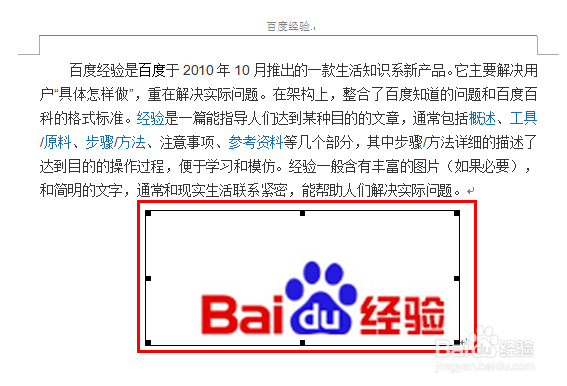
1、一、打开文档例如将如下图片进行裁剪

word2003如何对图片进行裁剪

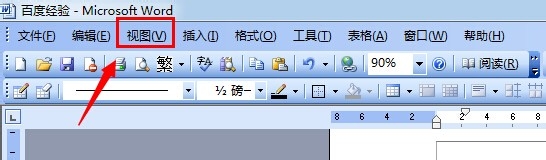
2、二、调出“图片”工具栏如果此时选择图片后,出现了“图片“工具栏,则跳过这一大步①、选择“视图”

word2003如何对图片进行裁剪

3、②、选择”工具栏“

word2003如何对图片进行裁剪

4、③、选择”图片“

word2003如何对图片进行裁剪

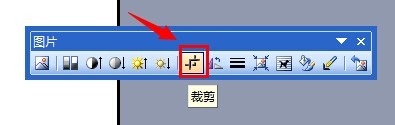
5、三、选择”裁剪“在”图片“工具栏中找到如下图所示图标

word2003如何对图片进行裁剪

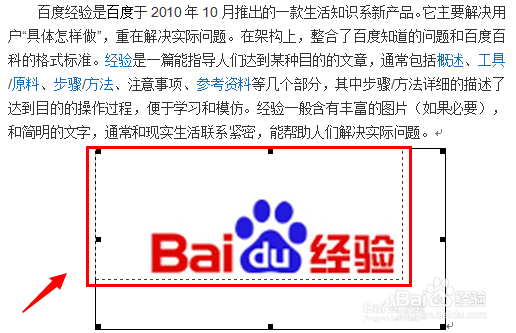
6、四、裁剪图片在选择”裁剪“后,将鼠标放在图片四角的某一处,按住左键进行裁剪操作,在达到自己的目标后,松开左键完成操作。值得注意的是,如果在此时按住Ctrl键,则可完成图片的对称裁剪
word2003如何对图片进行裁剪

7、五、查看效果如下两张图,就是是否有按住Ctrl键的区别

word2003如何对图片进行裁剪word2003如何对图片进行裁剪
  • 如何使用word文档剪切图片?
  • Word怎么裁剪图片?
  • 如何在word2007中裁剪图片
  • word文档如何打开裁剪工具?
  • Word怎样任意裁剪图片
  • 热门搜索
    郑州旅游局 收到情人红包如何高情商回复 黑枸杞泡水喝的正确方法 如何缩小毛孔 两个路由器怎么桥接 半年线怎么看 如何验车 割双眼皮哪里好 产后如何减肥 异味重怎么办