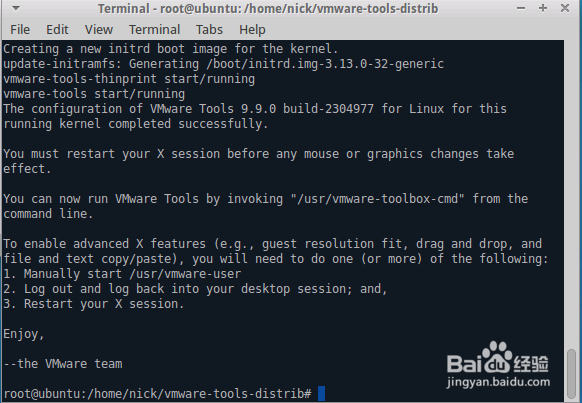
VMware11.0中虚拟机与宿主机共享文件夹

 时间:2026-04-24 02:37:47

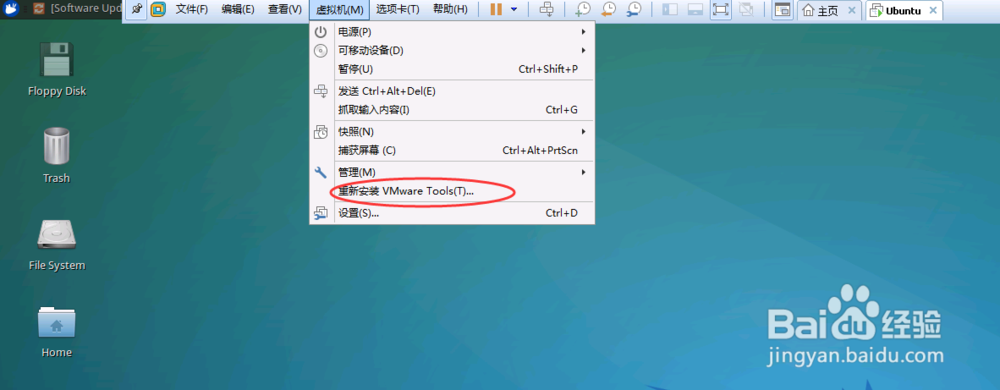
1、运行虚拟操作系统,点击VMware菜单“虚拟机”->重新安装VMware Tools;单出提示对话框,点击安装,自动加载VMware Tools文件
VMware11.0中虚拟机与宿主机共享文件夹

VMware11.0中虚拟机与宿主机共享文件夹

VMware11.0中虚拟机与宿主机共享文件夹

2、进入VMwareTools文件所在文件夹,解压该文件到指定目录

VMware11.0中虚拟机与宿主机共享文件夹

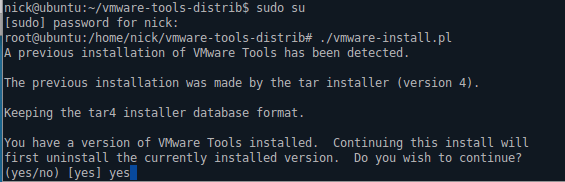
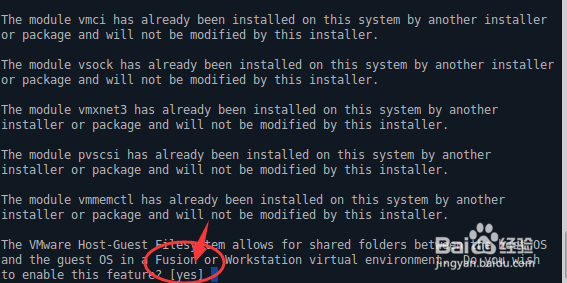
3、进入解压目录,使用"$sudo su"命令获得root权限,然后运行安装脚本"#./vmware-install.pl";根据提示输入“yes”or“no”,直接回车则默认选择方括号“[ ]”中的提示选项
VMware11.0中虚拟机与宿主机共享文件夹

VMware11.0中虚拟机与宿主机共享文件夹

VMware11.0中虚拟机与宿主机共享文件夹

1、先在宿主机中新建一个文件夹用作共享文件夹

2、点击“虚拟机”->“设置”
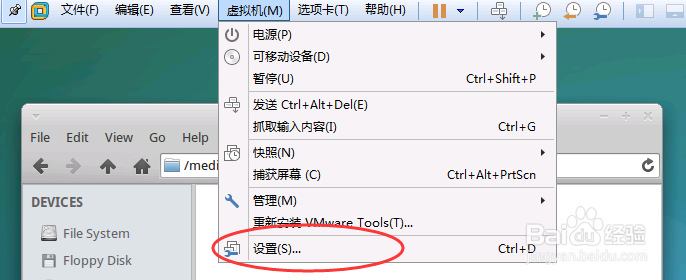
VMware11.0中虚拟机与宿主机共享文件夹

3、进入之后,选择“选项”选项卡->选择“共享文件夹”(此处已启用实在安装VMware Tools时选择了启用共享文件夹功能)->选择“总是启用”,最后点击添加
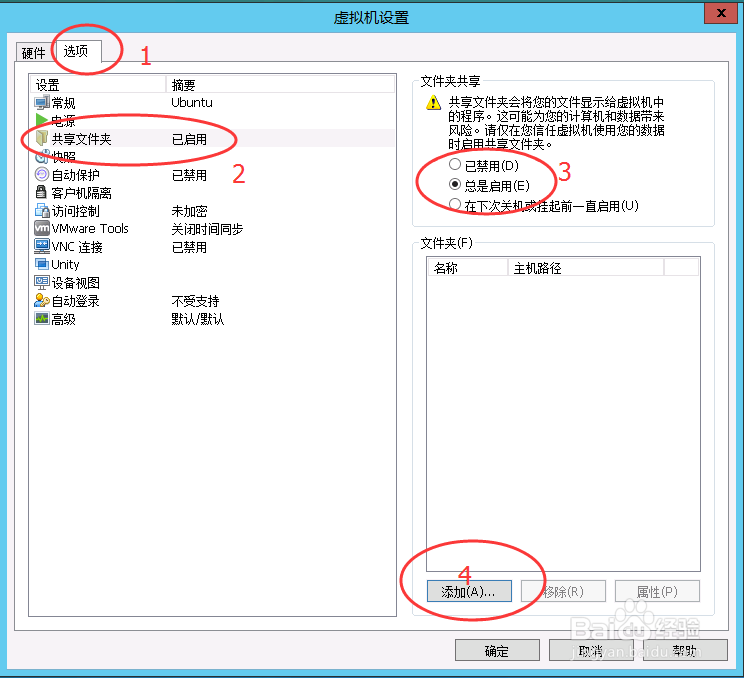
VMware11.0中虚拟机与宿主机共享文件夹

4、选择先前在宿主机机下的创建的文件夹,进入添加共享文件夹向导,名称栏中可以重新命名在虚拟操作系统下显示的文件夹名称
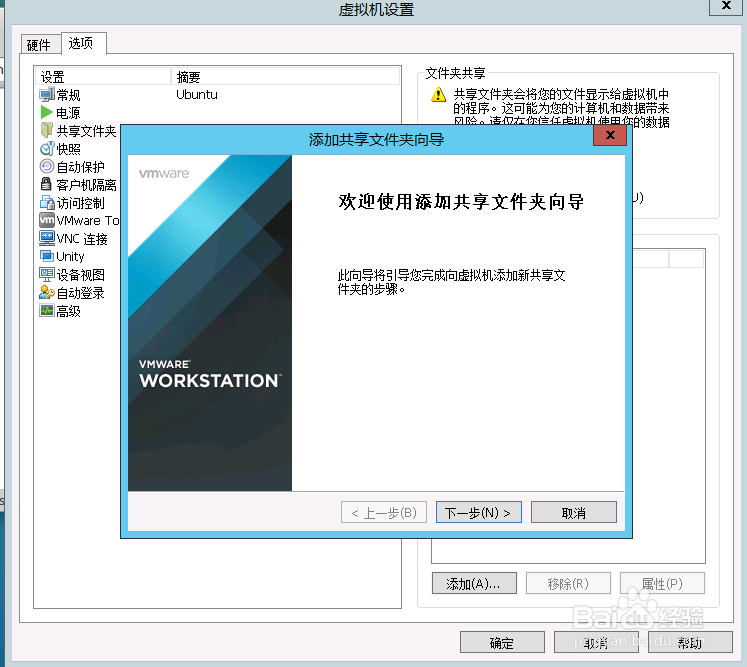
VMware11.0中虚拟机与宿主机共享文件夹

VMware11.0中虚拟机与宿主机共享文件夹

VMware11.0中虚拟机与宿主机共享文件夹

VMware11.0中虚拟机与宿主机共享文件夹

5、创建成功后在虚拟机设置界面的文件夹中出现新添加的共享文件夹信息,在虚拟操作系统“/mnt/hgfs/”路径下出现新添加的共享文件夹,此处的share文件夹下与宿主机D盘的Shared文件夹指向同一个文件夹空间
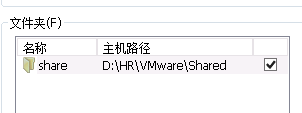
VMware11.0中虚拟机与宿主机共享文件夹

  • 电脑管家怎么更改驱动保存位置?
  • Virtualbox 如何设置光驱启动
  • 注册表文件修改二进制选项在哪里
  • 如何升级vmware workstation虚拟机软件
  • 怎么在Windows系统的电脑上创建一个新账户
  • 热门搜索
    什么是动名词 眼皮浮肿是什么原因 hips是什么意思 痔疮是什么症状 千牛是什么 什么是什么造句 undefined什么意思 胸推是什么意思 夏令时是什么 sad什么意思