微信如何接收QQ离线消息?

 时间:2026-02-12 14:54:42

1、首先登录微信后,点击右下角的“我”。

微信如何接收QQ离线消息?

2、进入这个页面后,点击下方的设置。

微信如何接收QQ离线消息?

3、进入设置选项后,点击通用。

微信如何接收QQ离线消息?

4、进入通用选项框后,选择功能。

微信如何接收QQ离线消息?

5、已启用的功能中,点击QQ离线助手。

微信如何接收QQ离线消息?

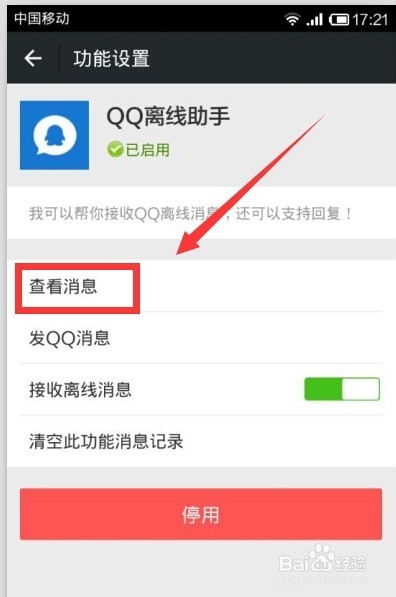
6、进入QQ离线助手后,点击查看消息。

微信如何接收QQ离线消息?

7、这时我们就能看到QQ好友发给我们的QQ消息了。

微信如何接收QQ离线消息?

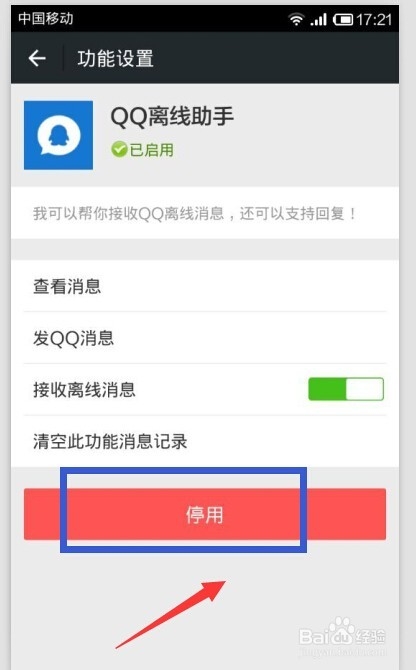
8、如果不想使用QQ离线助手了,可以点击下方的停用。

微信如何接收QQ离线消息?

9、这时出来一个选项框,停用该功能同时清空历史数据,选择清空。

微信如何接收QQ离线消息?

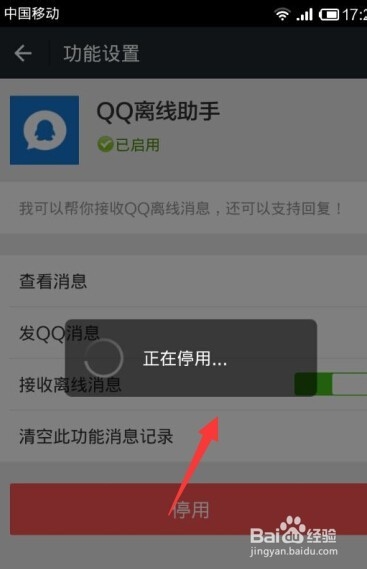
10、这时看到手机屏幕上正在停用该功能。

微信如何接收QQ离线消息?

11、如果想重新启用的话,在未启用的功能里找到QQ离线助手后,重新启用即可。

微信如何接收QQ离线消息?

  • 微信如何接收qq离线消息
  • 微信怎么接收QQ离线消息?
  • 微信怎么设置接收qq离线消息
  • 微信接收QQ离线消息
  • 微信怎么取消接收qq离线消息
  • 热门搜索
    饭团怎么做 醋蛋的做法 怎么养肝护肝 涿怎么读 神经衰弱怎么调理 正宗剁椒鱼头的做法 鸭子怎么做好吃 元芳你怎么看 微信怎么建群 脸上长痘痘怎么调理