1、我们选中文字,在【FX】中找到【斜面和浮雕】,如图所示。

2、我们在斜面和浮雕样式里面,选择样式为【内斜面】深度为188%,大小为3像素,其他为默认效果,如图所示。

3、我们添加【纹理】选择图案,缩放设置为5%,深度为+26%,如图所示。

4、接着,我们添加【内阴影】设置好颜色、距离和大小,如图所示。

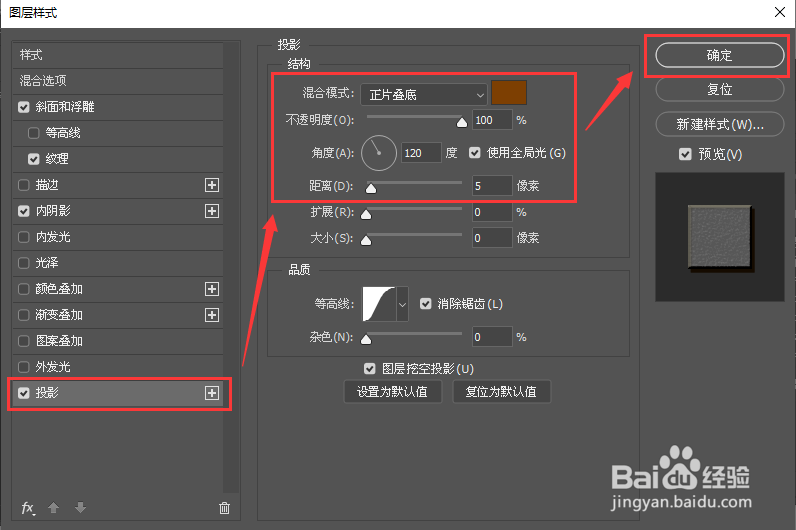
5、接下来,我们添加【投影】设置好颜色、不透明度为100%,角度为120%,距离为5像素,点击【确定】,如图所示。
6、最后,我们看到纹理立体字的效果就做好了。

时间:2026-04-23 09:27:25
1、我们选中文字,在【FX】中找到【斜面和浮雕】,如图所示。
2、我们在斜面和浮雕样式里面,选择样式为【内斜面】深度为188%,大小为3像素,其他为默认效果,如图所示。
3、我们添加【纹理】选择图案,缩放设置为5%,深度为+26%,如图所示。
4、接着,我们添加【内阴影】设置好颜色、距离和大小,如图所示。
5、接下来,我们添加【投影】设置好颜色、不透明度为100%,角度为120%,距离为5像素,点击【确定】,如图所示。
6、最后,我们看到纹理立体字的效果就做好了。
