1、打开一张需要进行白平衡调整的风景图片,点击工具,我们进行示范讲解。

2、如下图所示,因为要调整图片的白平衡,所以我们点击进入白平衡设置界面。

3、如果想要获得较为精细的颜色,我们可以两指同时外扩,将图片放大,进行下一步操作。

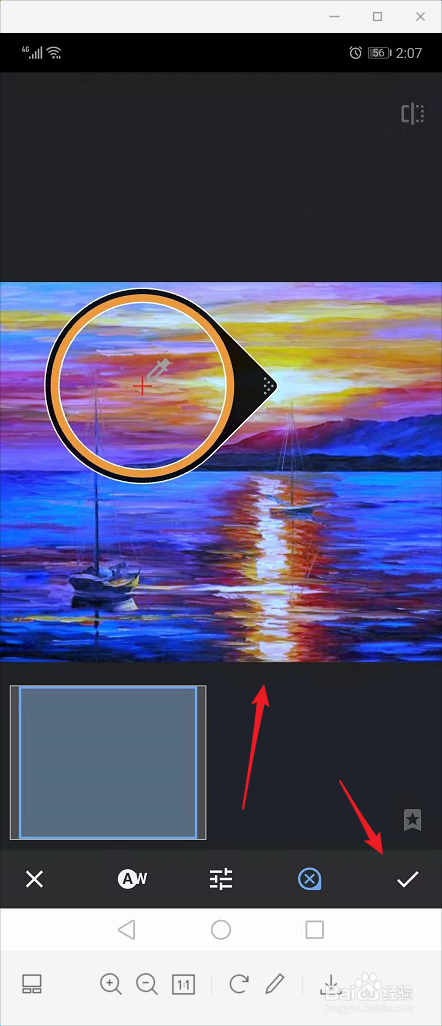
4、图片放大之后,我们点击箭头所指的颜色吸取器,是图片中出现一个放大镜的图标。

5、放大镜图标可以进行拖动改变位置,随着位置的移动,它吸取的颜色会进行变化。

6、吸取的颜色不同,整体图片的白平衡效果将会不同,下图颜色偏蓝,选取到自己喜欢的效果后,点击应用即可。
时间:2026-04-23 10:59:24
1、打开一张需要进行白平衡调整的风景图片,点击工具,我们进行示范讲解。
2、如下图所示,因为要调整图片的白平衡,所以我们点击进入白平衡设置界面。
3、如果想要获得较为精细的颜色,我们可以两指同时外扩,将图片放大,进行下一步操作。
4、图片放大之后,我们点击箭头所指的颜色吸取器,是图片中出现一个放大镜的图标。
5、放大镜图标可以进行拖动改变位置,随着位置的移动,它吸取的颜色会进行变化。
6、吸取的颜色不同,整体图片的白平衡效果将会不同,下图颜色偏蓝,选取到自己喜欢的效果后,点击应用即可。
