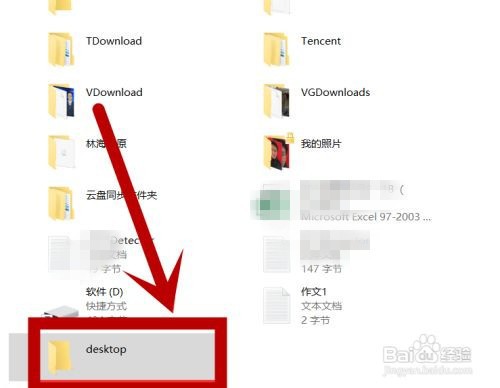
1、在电脑中选择磁盘分区富余空间比较大的分区,新建一个名为【desktop】的文件夹,并且记住文件路径。
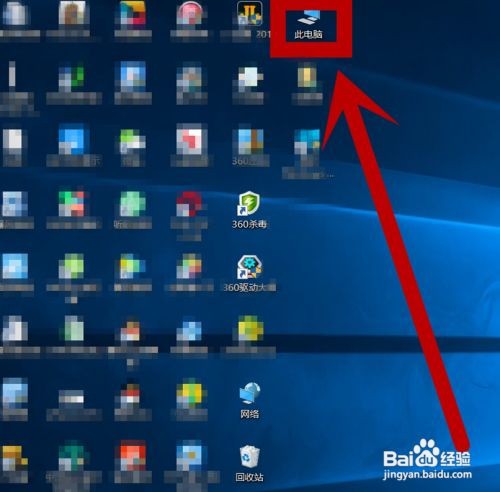
2、在电脑桌面找到【此电脑】图标双击打开。
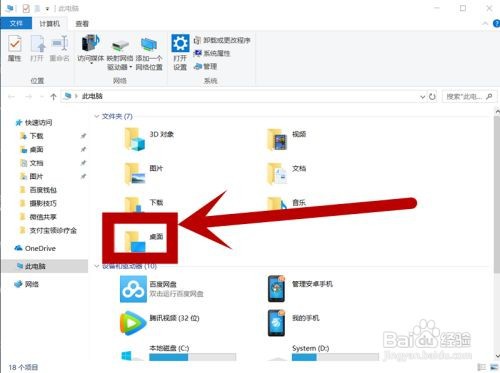
3、选中【桌面】右键单击,弹出下拉菜单。
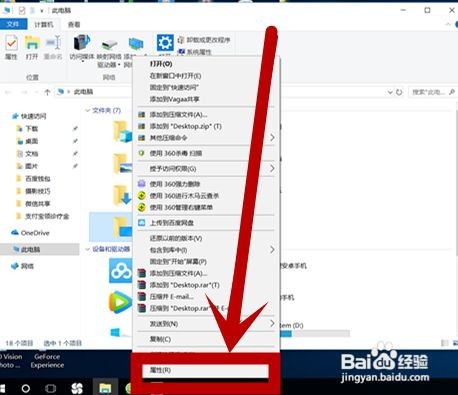
4、在下拉列表中找到【属性】点击。
5、在页面下边位置找到【移动】并点击。
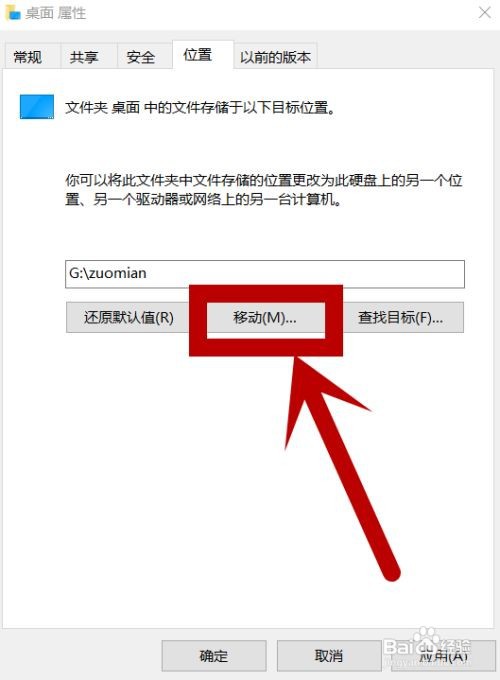
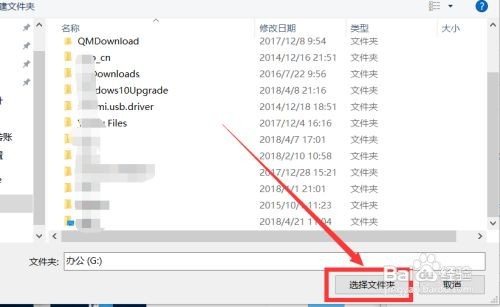
6、按照第一步新建的【desktop】文件夹路径找到文件后选中,点击【选择文件夹】
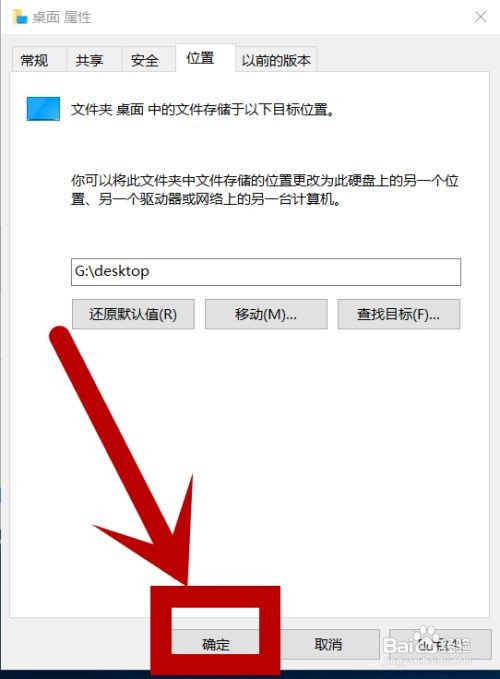
7、选择【应用】或者【确定】。
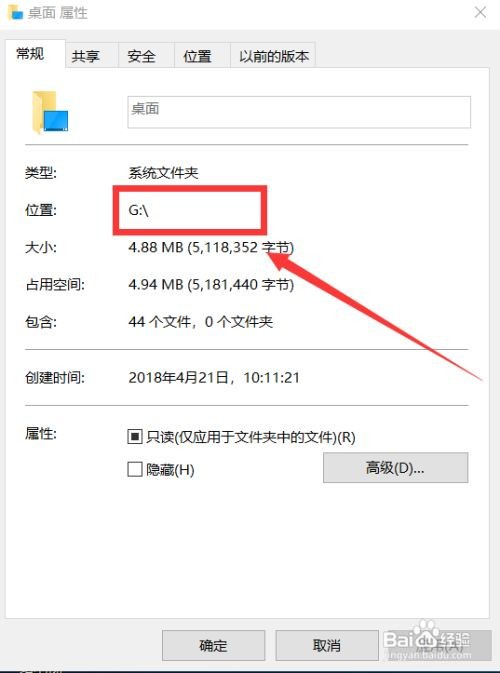
8、在【更改设置提示】页面,我们选择【是】点击,这时查看桌面的属性,位置在G盘,证明移动文件成功。
时间:2026-04-29 01:01:40
1、在电脑中选择磁盘分区富余空间比较大的分区,新建一个名为【desktop】的文件夹,并且记住文件路径。
2、在电脑桌面找到【此电脑】图标双击打开。
3、选中【桌面】右键单击,弹出下拉菜单。
4、在下拉列表中找到【属性】点击。
5、在页面下边位置找到【移动】并点击。
6、按照第一步新建的【desktop】文件夹路径找到文件后选中,点击【选择文件夹】
7、选择【应用】或者【确定】。
8、在【更改设置提示】页面,我们选择【是】点击,这时查看桌面的属性,位置在G盘,证明移动文件成功。
