如何压缩图片并放置于word中

 时间:2026-02-14 11:45:28

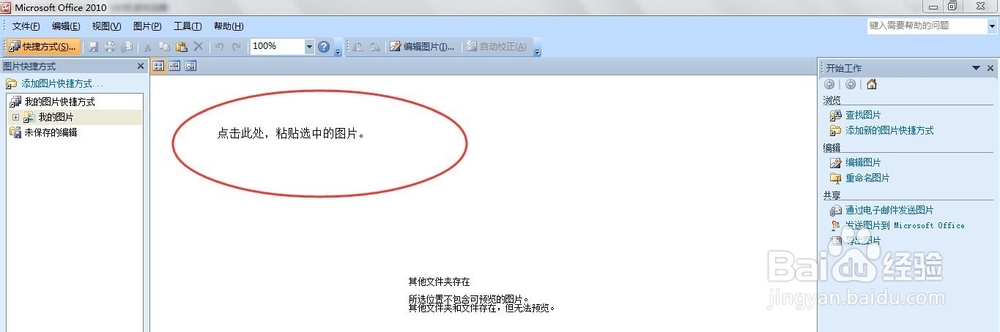
1、我们先打开Microsoft Office Picture Manager软件(本软件隶属于Microsoft Office 2010工具),把需要插入的文件全部选中,复制;返回到Microsoft Office Picture Manager中,点击红圈标注的位置,点击鼠标右键,把图片粘贴进入软件。
如何压缩图片并放置于word中

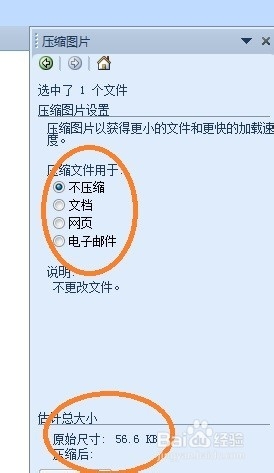
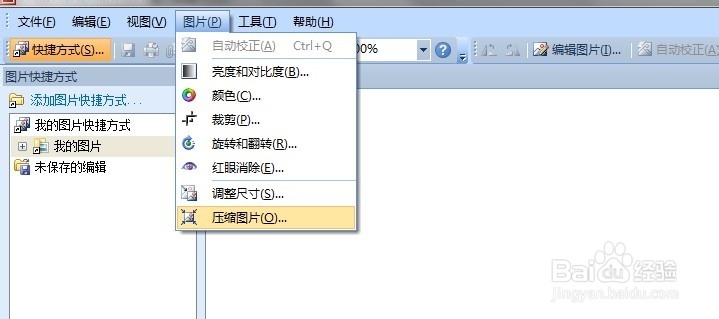
2、点击菜单栏图片标签,选择 压缩图片。右边出现压缩图片的设置,如需要把图片放置于word中,则选择文档,可以在下面的位置查看压缩前后的尺寸大小。看红色圈标注。选择后点击确定。
如何压缩图片并放置于word中

如何压缩图片并放置于word中

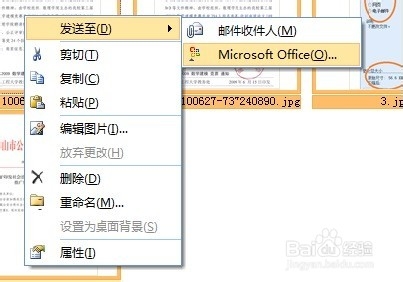
3、选中所有图片,在图片上点击右键,出现发送至的选项,选择word文档,稍等片刻,图片即插入文档中。
如何压缩图片并放置于word中

如何压缩图片并放置于word中

  • 电脑上word怎么改成pdf格式
  • Word怎么转为PDF格式
  • word段落设置找不到确定按钮
  • 段落框太大找不到确定
  • 怎样将Word文档转换成PDF
  • 热门搜索
    婴儿腹泻怎么治疗 安钛克电源怎么样 怀孕一个月怎么办 火山是怎么形成的 斗鱼直播怎么赚钱 善草纪护肤品怎么样 苹果序列号怎么看 落款怎么写 名字中间的点怎么打 下标怎么打