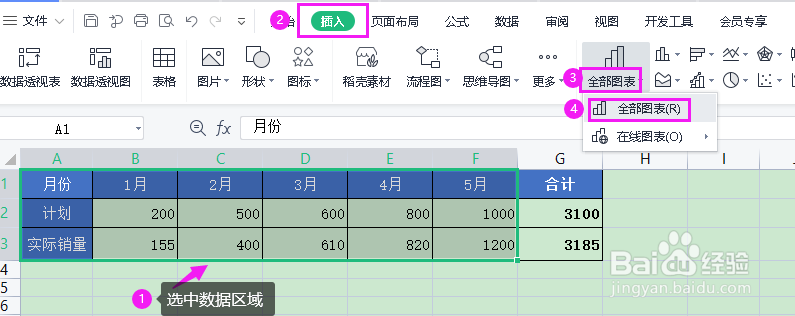
1、准备好一个数据表,如图

2、选择数据A1:F3后-再选择菜单【插入】-【全部图表-全部图表】
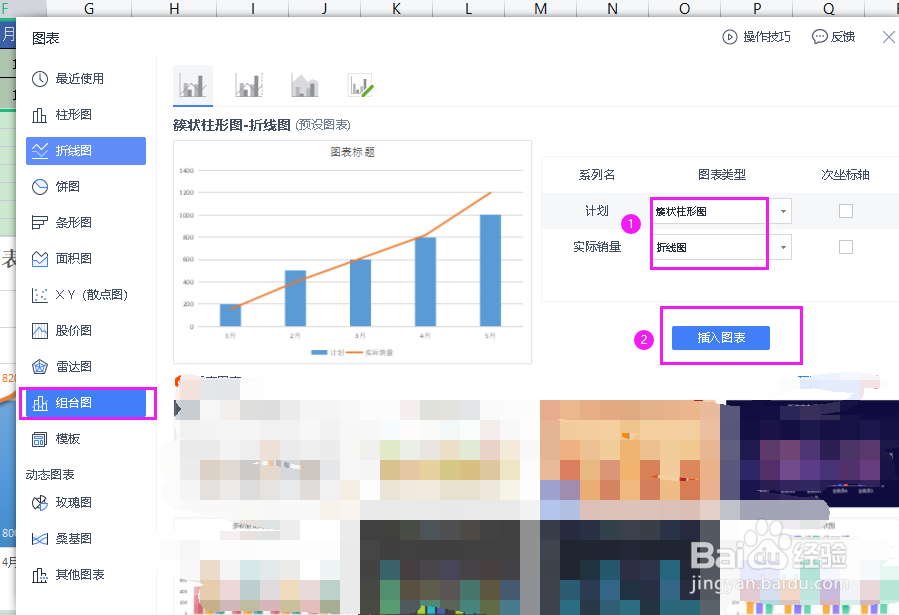
3、在弹窗中选择【组合图】-在右侧选择合适的图表类型,如【折线图和簇状柱形图】
4、给折线图显示数据标签
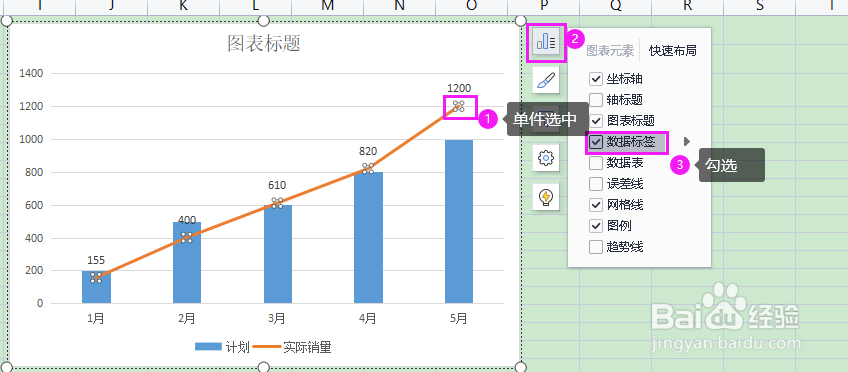
5、给柱形图显示数据标签

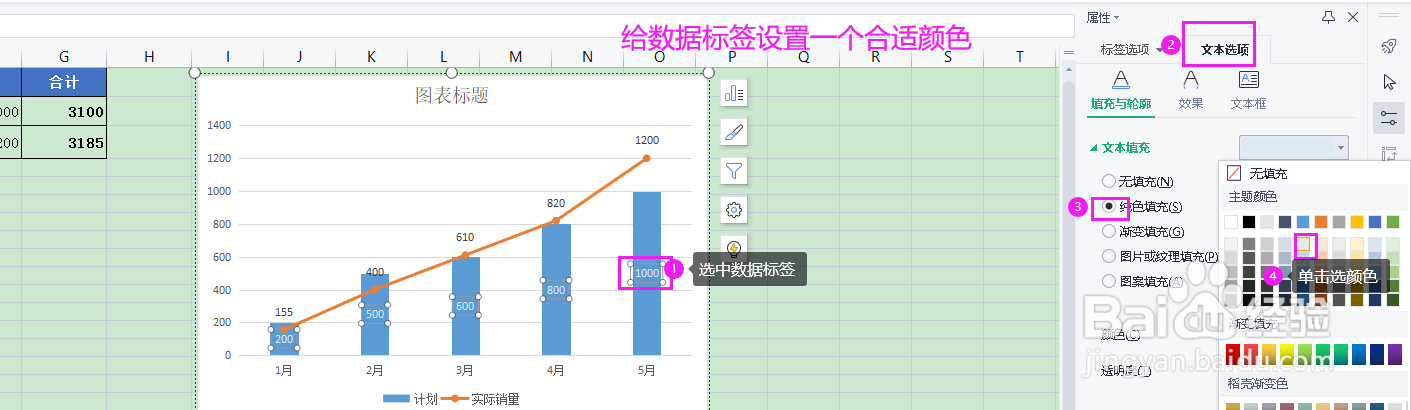
6、分别给标签的字体设置一个合适的颜色
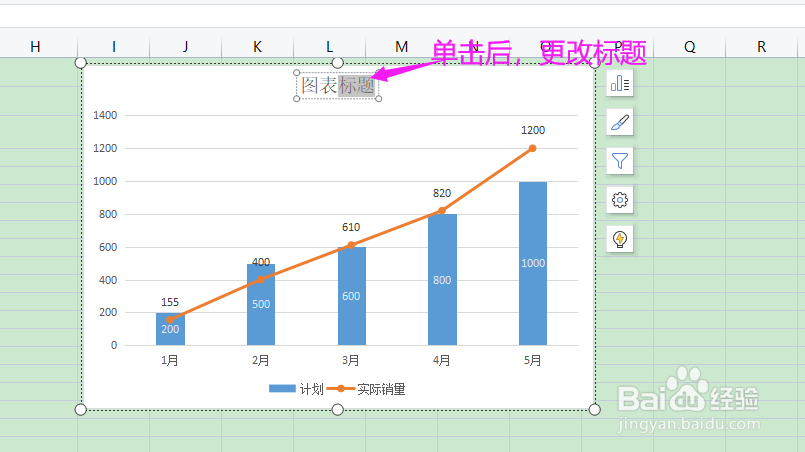
7、更改图表标题
8、最后保存图表即可
时间:2026-04-22 10:24:32
1、准备好一个数据表,如图
2、选择数据A1:F3后-再选择菜单【插入】-【全部图表-全部图表】
3、在弹窗中选择【组合图】-在右侧选择合适的图表类型,如【折线图和簇状柱形图】
4、给折线图显示数据标签
5、给柱形图显示数据标签
6、分别给标签的字体设置一个合适的颜色
7、更改图表标题
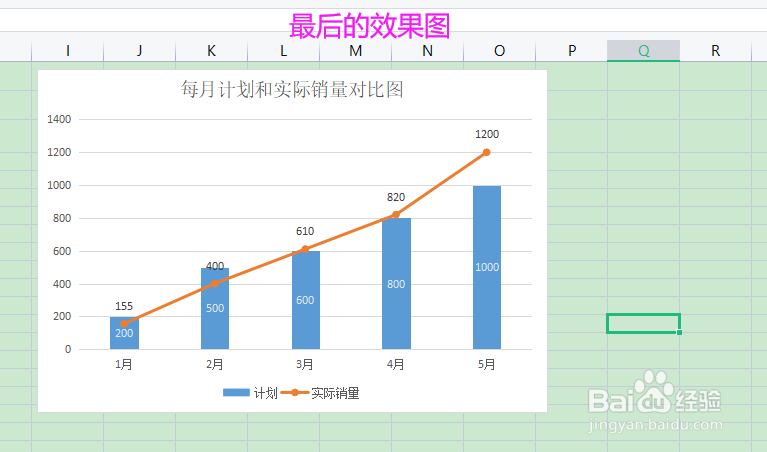
8、最后保存图表即可
