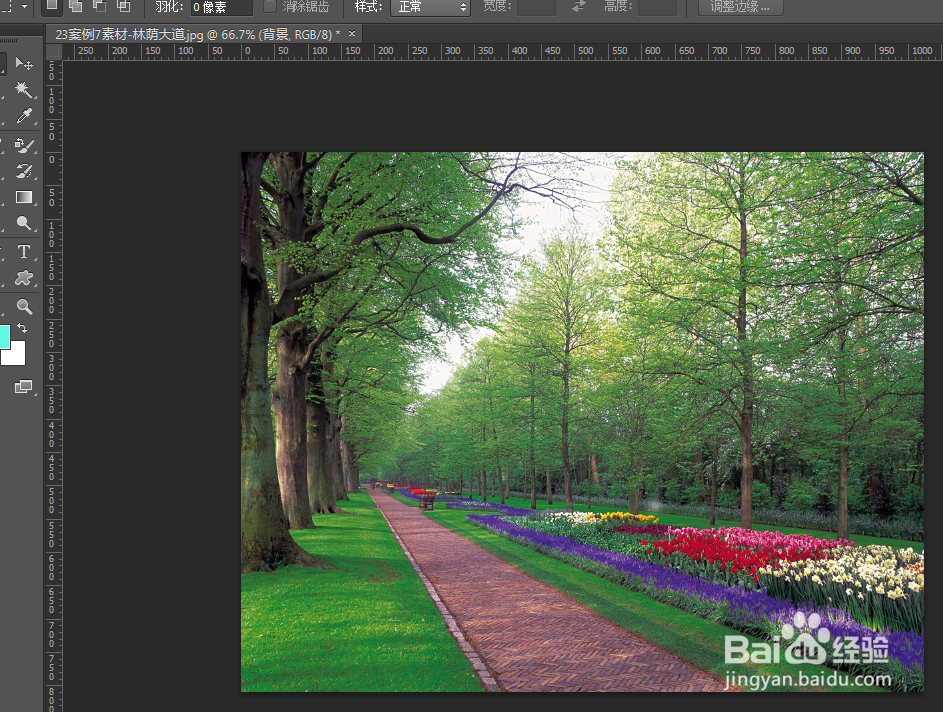
1、打开PS并把素材导入
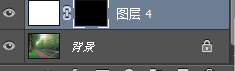
2、新建图层,ctrl+shift+n ,填充白色,并添加蒙版,填充黑色。如图所示
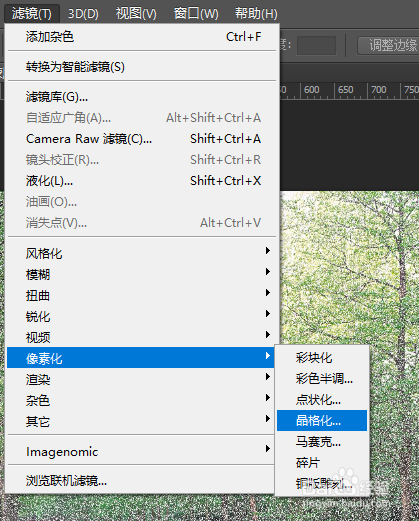
3、执行滤镜--->添加杂色》杂色;继续执行滤镜--->像素--->晶格化

4、执行滤镜--->像素--->点状化,图像》调整》阈值

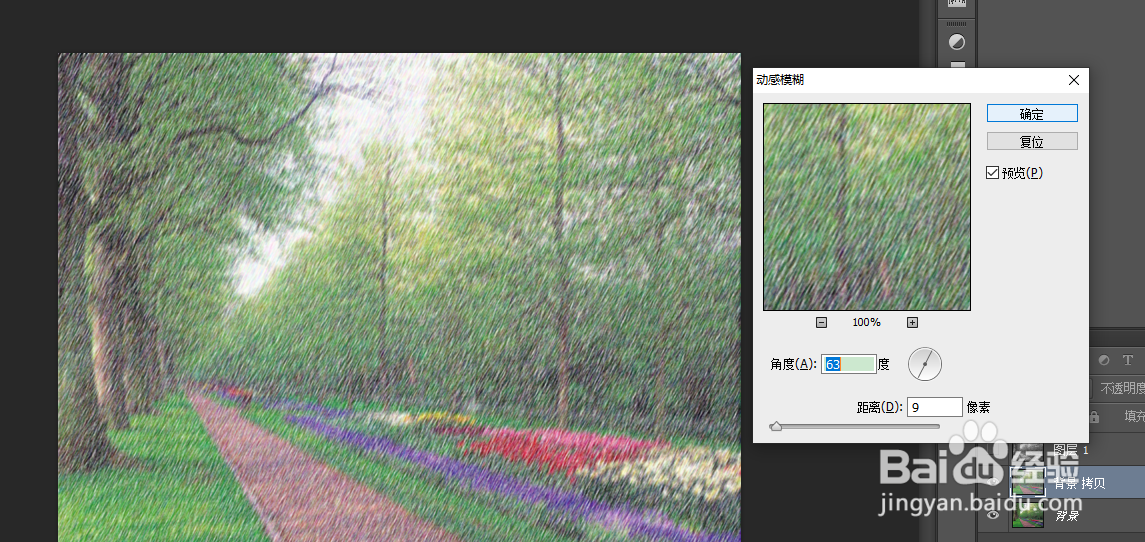
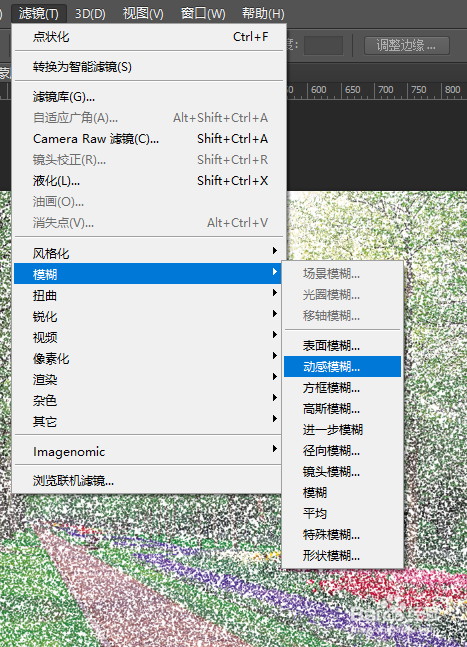
5、调整数值,滤镜》模糊》动感模糊


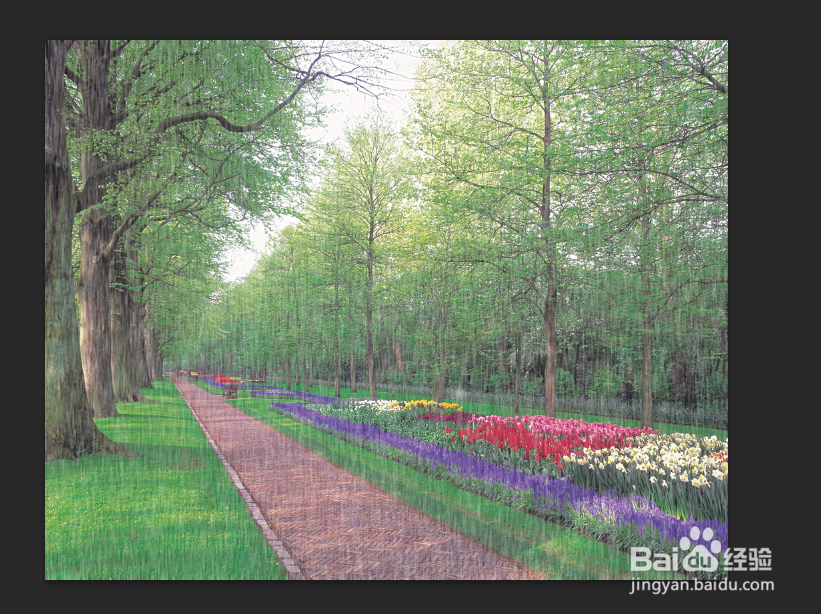
6、修改不透明度,效果如图
时间:2026-04-25 01:03:41
1、打开PS并把素材导入
2、新建图层,ctrl+shift+n ,填充白色,并添加蒙版,填充黑色。如图所示
3、执行滤镜--->添加杂色》杂色;继续执行滤镜--->像素--->晶格化
4、执行滤镜--->像素--->点状化,图像》调整》阈值
5、调整数值,滤镜》模糊》动感模糊
6、修改不透明度,效果如图
