运用Word编辑课程表

 时间:2026-02-13 14:27:34

1、打开课程表:”文件“菜单——打开——选中”课程表“
运用Word编辑课程表

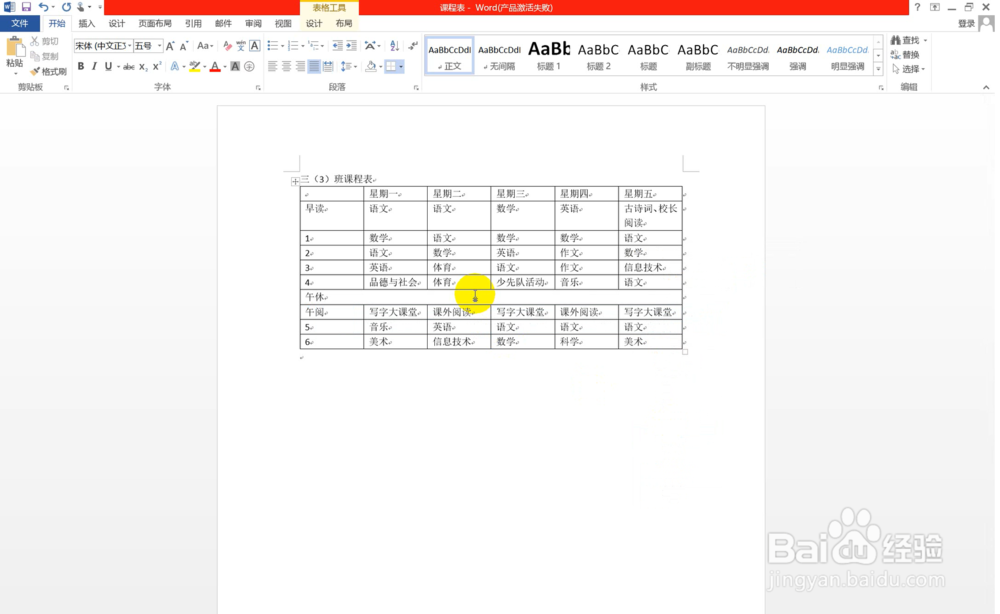
2、插入行:

选中第7行——右击鼠标——单击”插入“——单击”在上方插入行“

运用Word编辑课程表

3、合并单元格:选中插入行——右击——合并单元格——输入”午休“

运用Word编辑课程表

运用Word编辑课程表

4、设置文字(标题)居中:选中标题”课程表“——在工具栏点击”居中“

运用Word编辑课程表

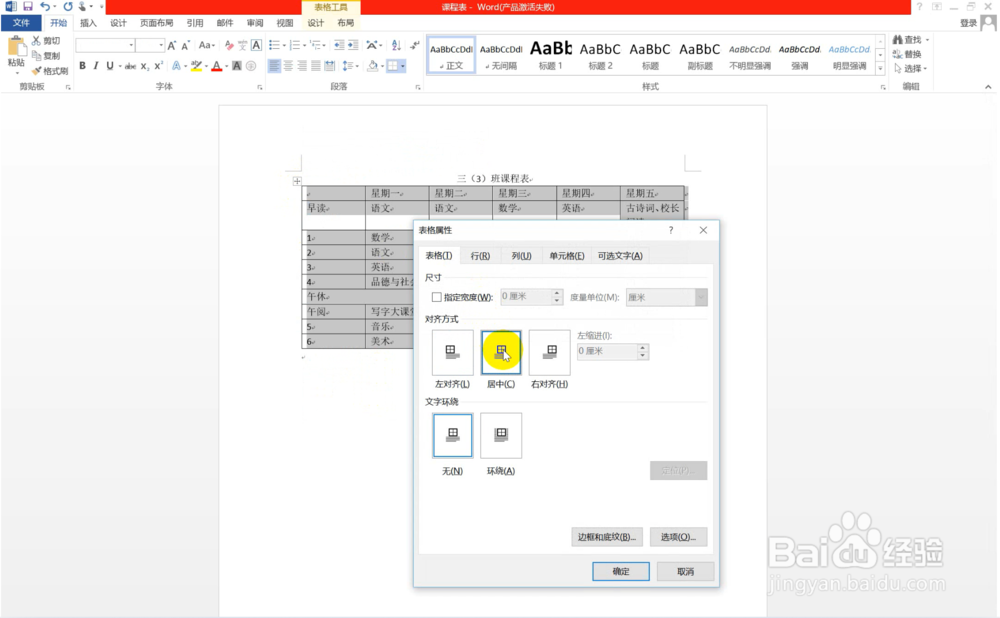
5、设置表格居中:

选中表格——右击——选择表格属性——设置”表格“和”单元格“居中

运用Word编辑课程表

运用Word编辑课程表

运用Word编辑课程表

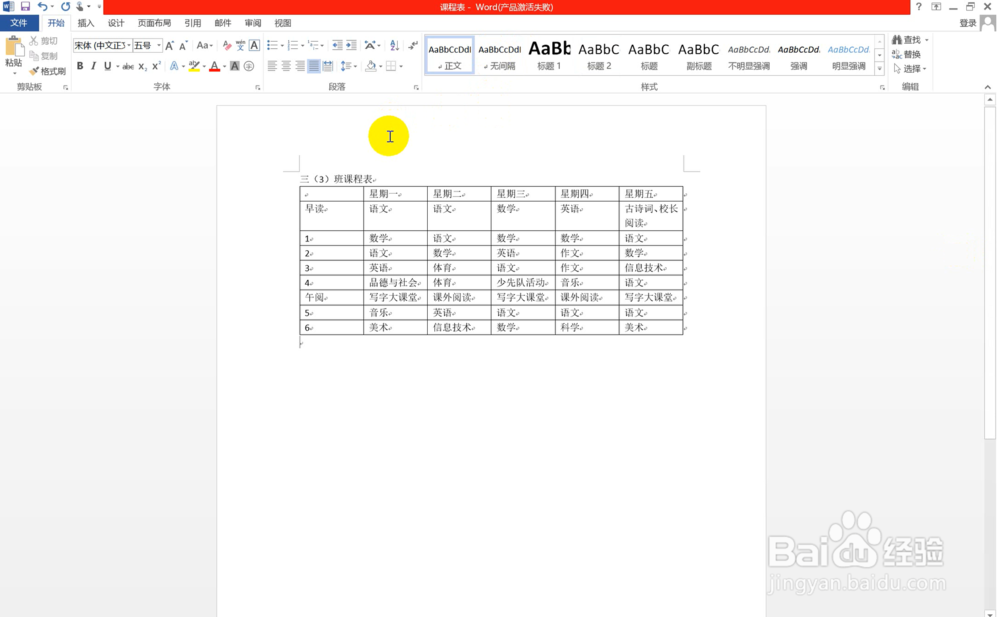
6、整体效果

运用Word编辑课程表

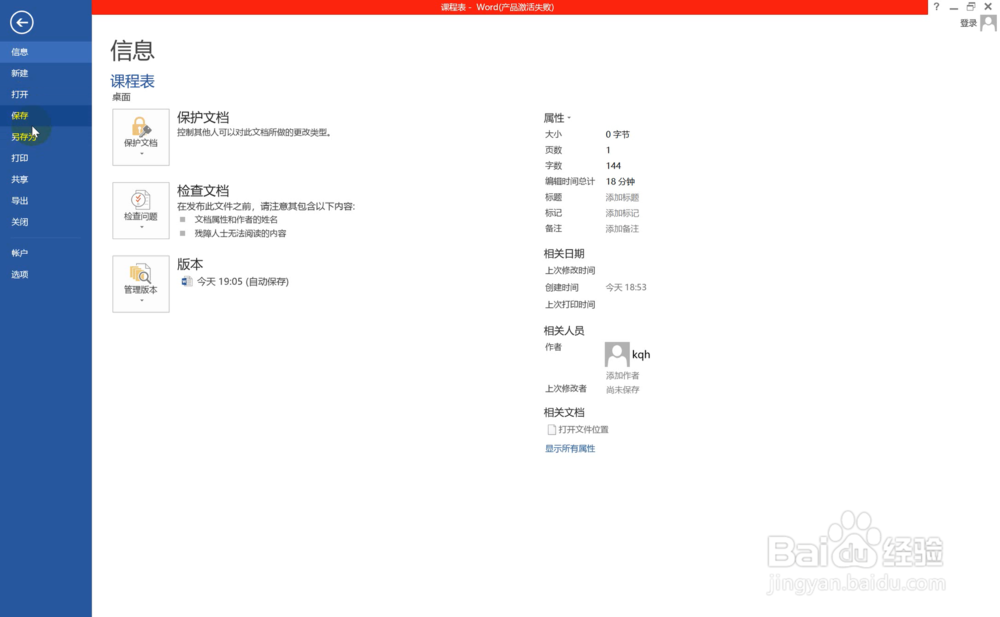
7、保存:点击文件——保存

注:

在操作过程中,一定养成保存的良好习惯。

运用Word编辑课程表

8、知识点梳理:1、插入行、列;

2、合并单元格;

3、设置文字居中;

4、设置表格属性。

  • 支付宝蚂蚁森林低碳城市寻宝记攻略?
  • 微信公众平台使用教程--公众号后台资料设置
  • ps怎么降噪
  • 英雄杀世界英雄武将详细技能
  • 企业文化建设工作者,应具备哪些工作使命
  • 热门搜索
    恶魔英文怎么写 腿软是怎么回事 男生发型大全 面部痤疮怎么治 西安半坡博物馆 名副其实的近义词 学生发型女短发 不知所措的近义词 女童发型图片 没关系英文怎么说