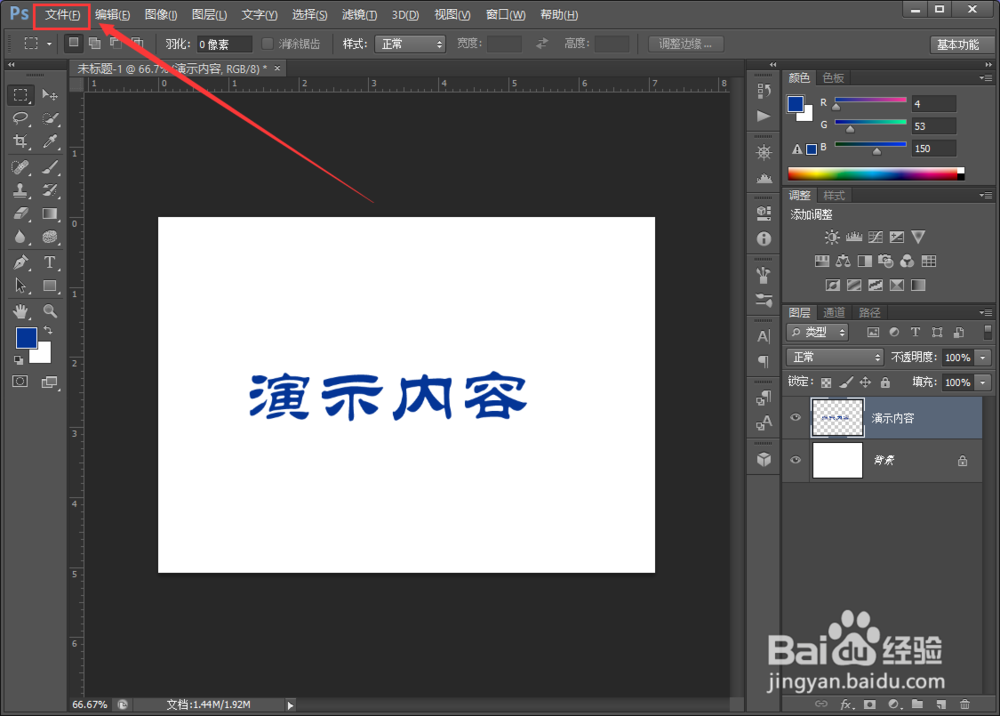
1、在应用中打开图片,选中菜单栏中的“文件”选项。
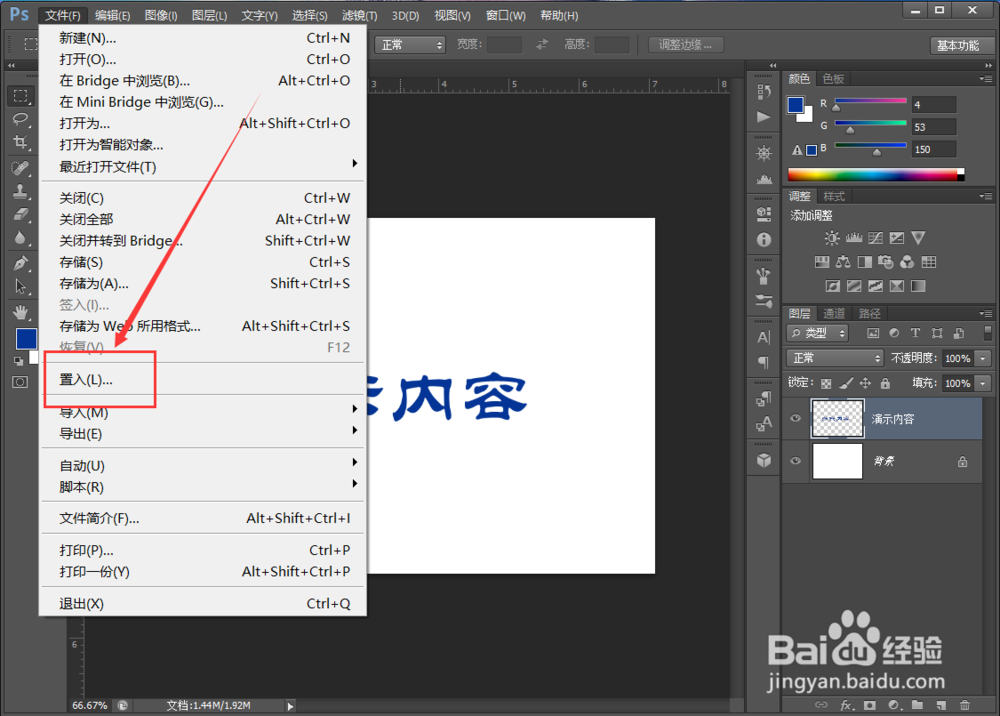
2、选中下拉菜单中的“置入”命令。
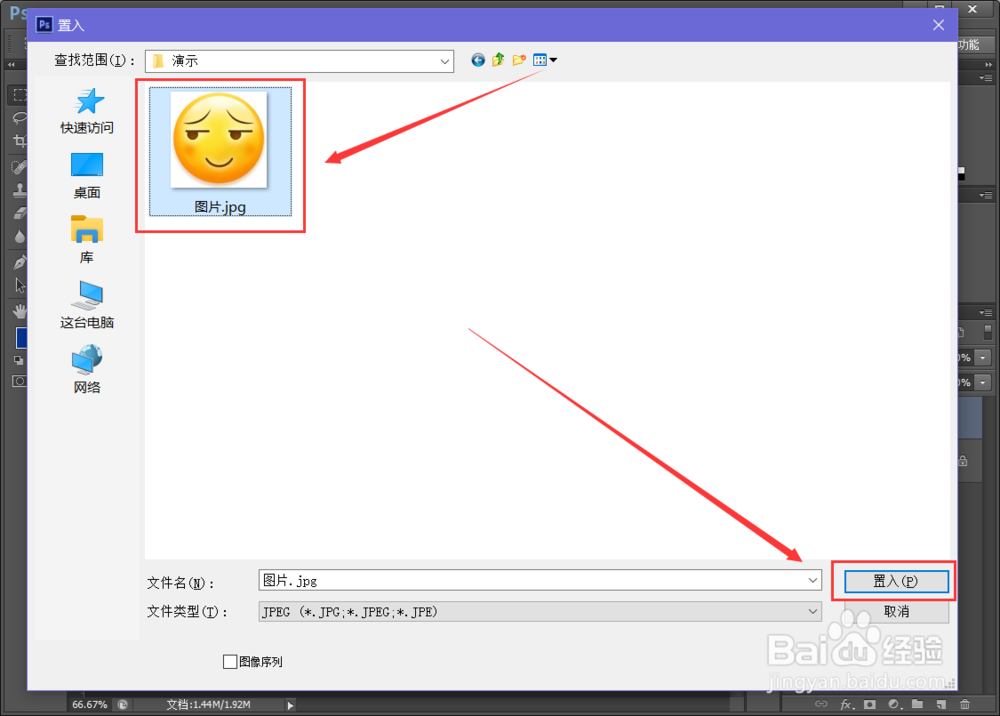
3、在置入文件夹中选中需要置入的图片,然后点击下方的“置入”按钮。
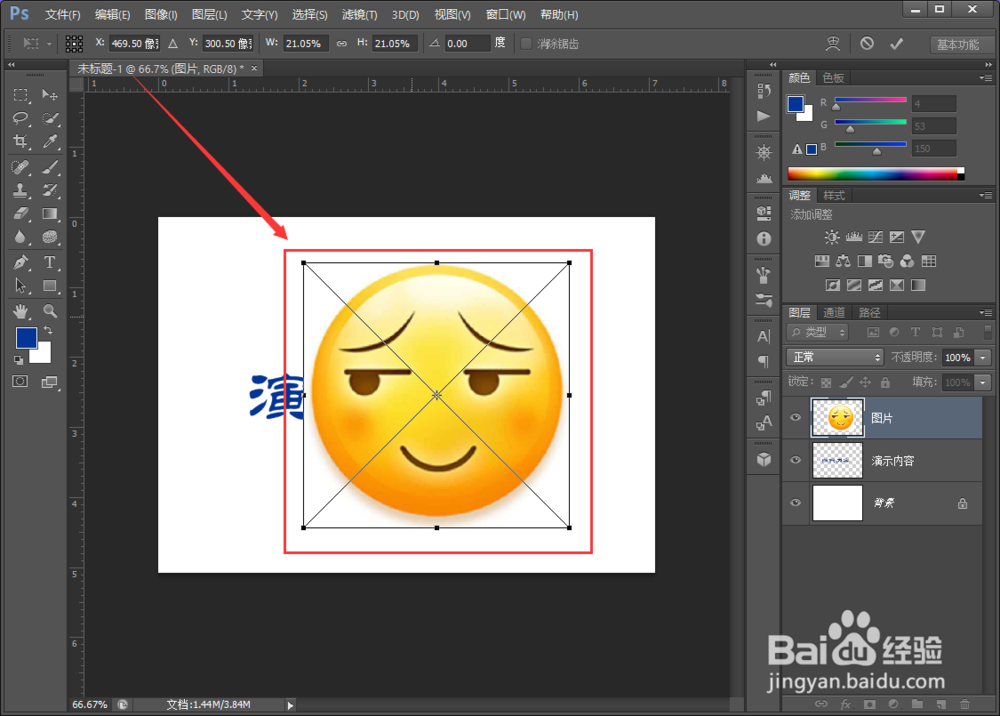
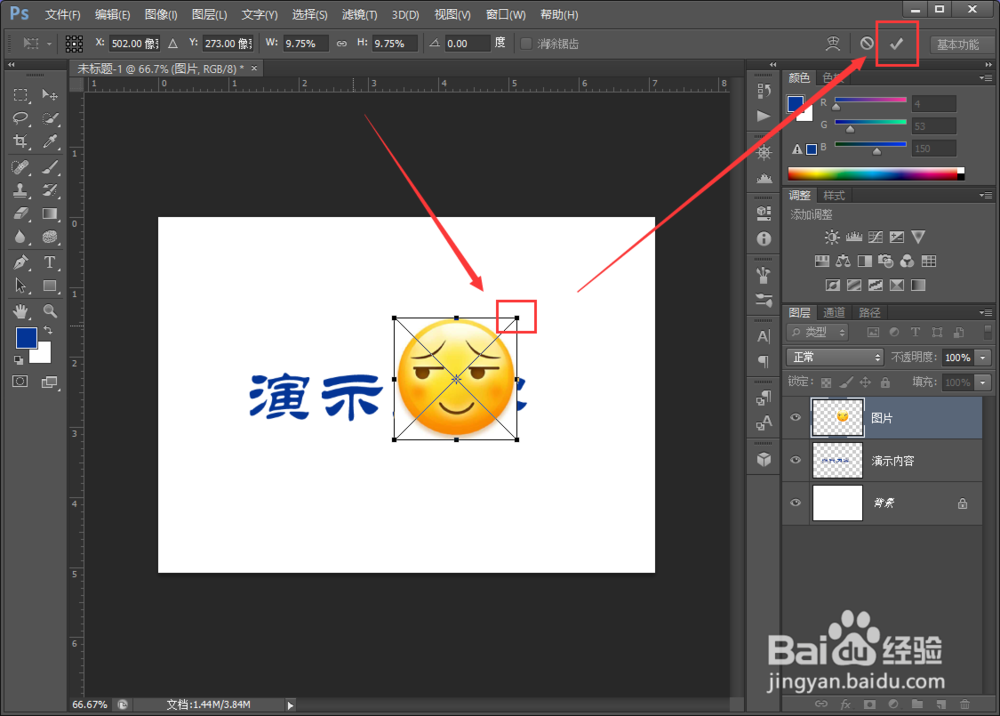
4、选中图片就会被植入到当前文档中,通过图片的八个点即可对图片大小、比例进行调整。
5、调节图片显示的大小。然后点击属性栏右侧的“√”图标,即可应用调整。
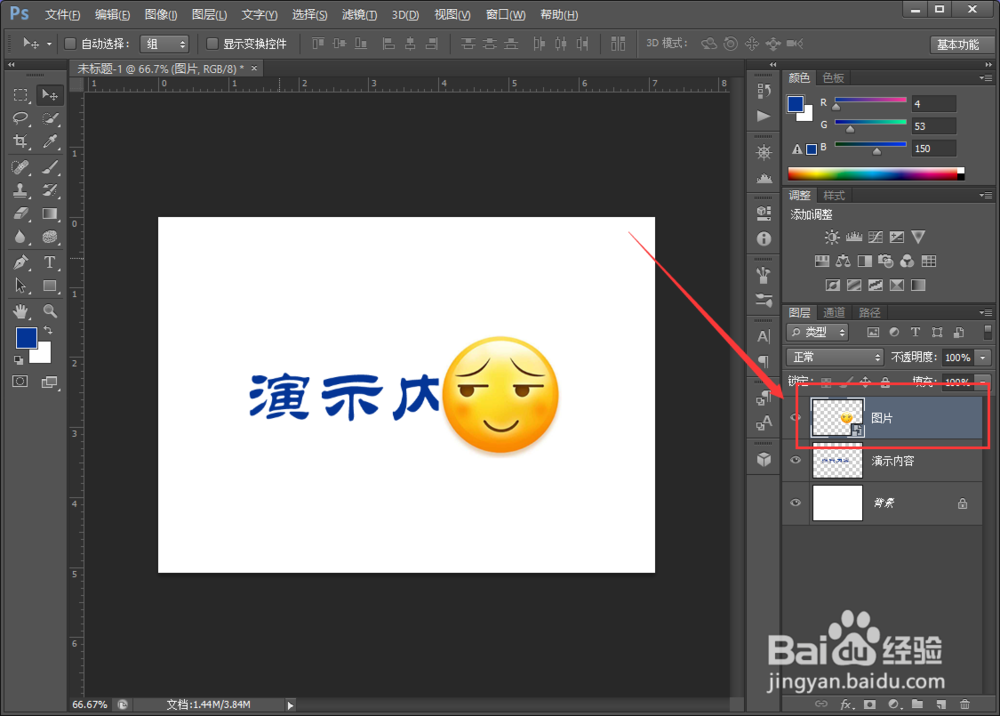
6、调节完毕后,图片就会被插入到当前文档中,如图所示。
时间:2026-04-22 17:14:28
1、在应用中打开图片,选中菜单栏中的“文件”选项。
2、选中下拉菜单中的“置入”命令。
3、在置入文件夹中选中需要置入的图片,然后点击下方的“置入”按钮。
4、选中图片就会被植入到当前文档中,通过图片的八个点即可对图片大小、比例进行调整。
5、调节图片显示的大小。然后点击属性栏右侧的“√”图标,即可应用调整。
6、调节完毕后,图片就会被插入到当前文档中,如图所示。
