Photoshop教程---将图片转为逼真的水彩画效果

 时间:2026-02-13 08:00:44

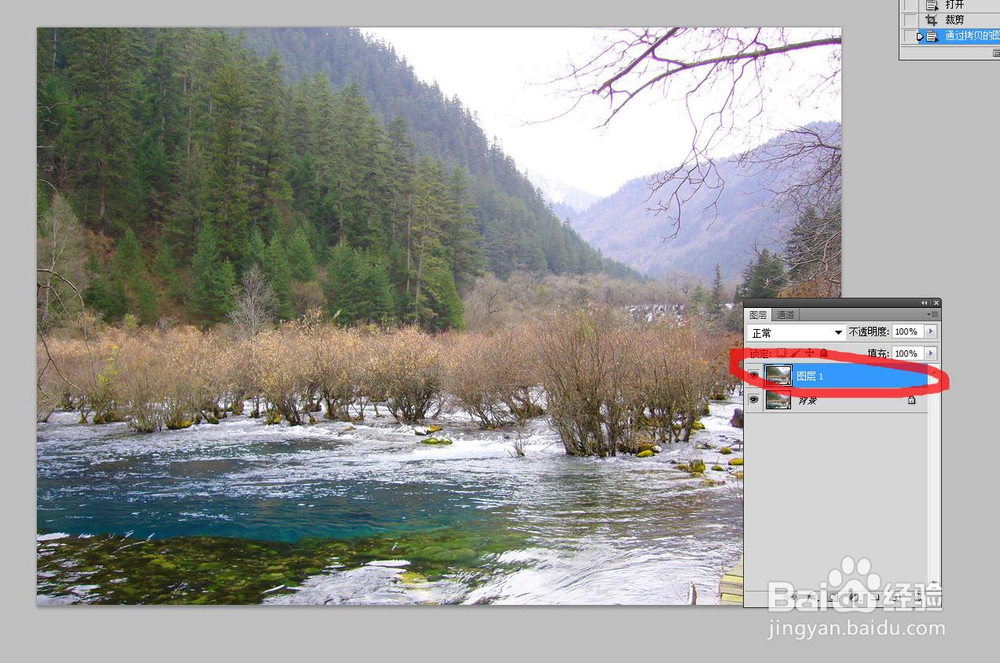
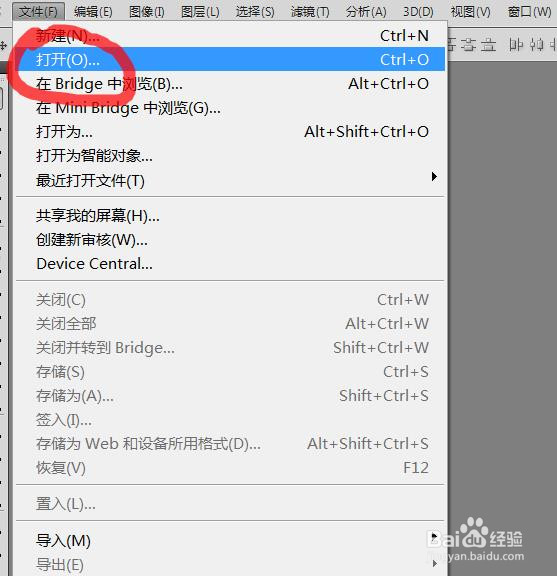
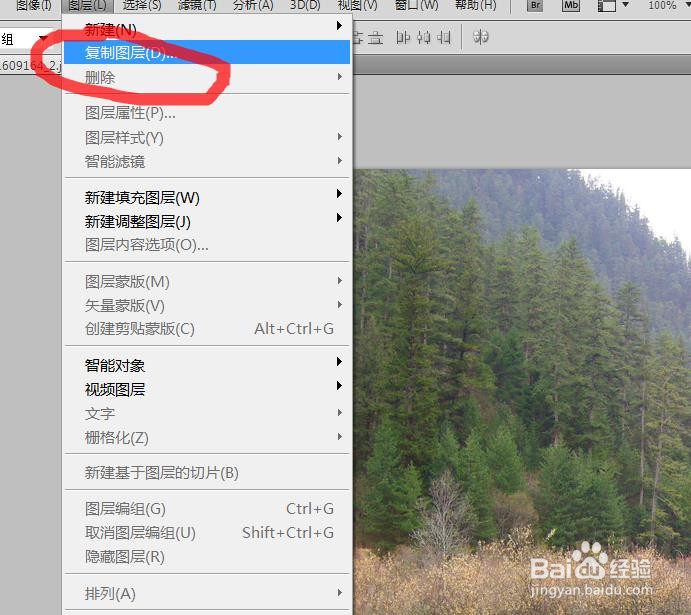
1、启动Photoshop软件,执行文件--打开【ctrl+O】命令,打开素材图片,并按【ctrl+J】拷贝一层,得到图层1
Photoshop教程---将图片转为逼真的水彩画效果

Photoshop教程---将图片转为逼真的水彩画效果

Photoshop教程---将图片转为逼真的水彩画效果

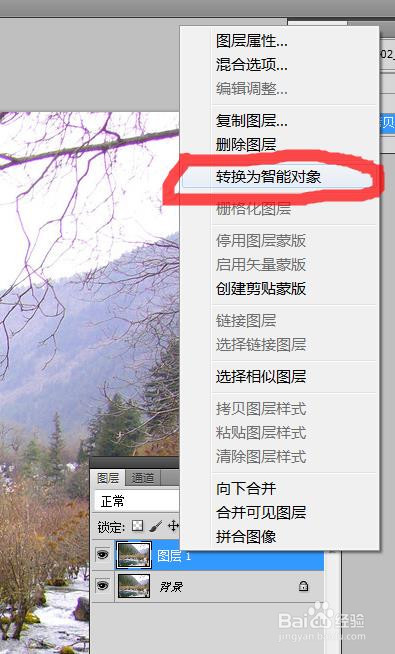
2、选择图层1,单击鼠标右键选择‘转换为智能对象’

Photoshop教程---将图片转为逼真的水彩画效果

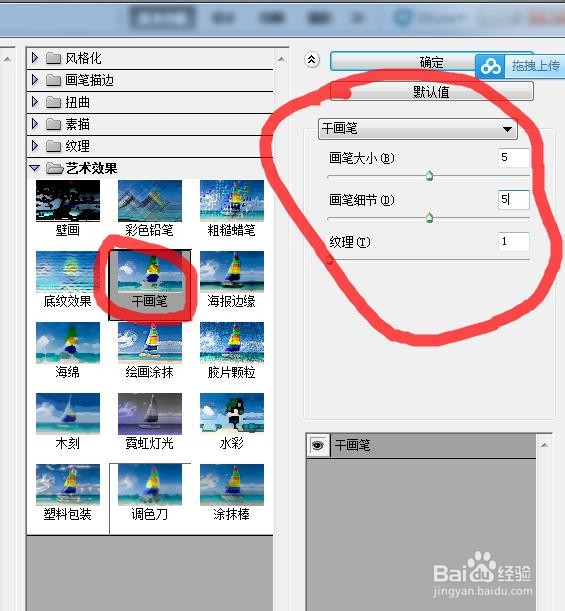
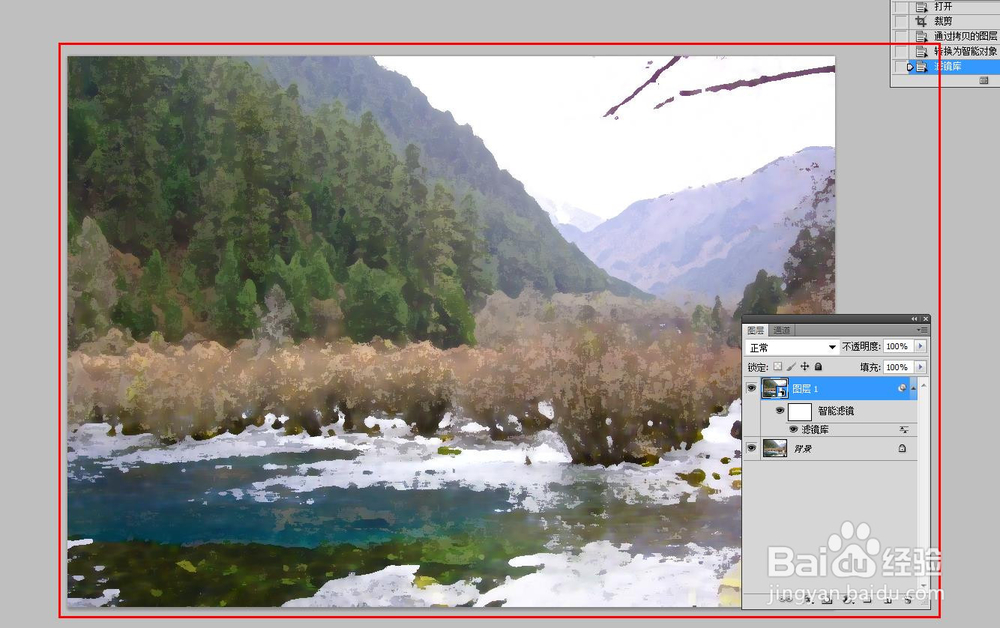
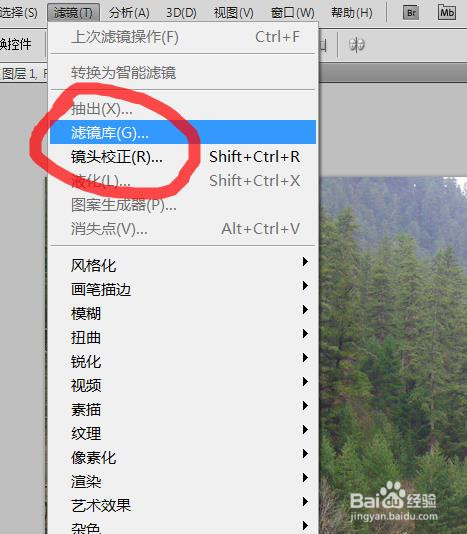
3、对图层1执行滤镜--滤镜库-- 艺术效果 --干画笔,画笔大小:5;画笔细节:5;纹理:1,效果如下图
Photoshop教程---将图片转为逼真的水彩画效果

Photoshop教程---将图片转为逼真的水彩画效果

Photoshop教程---将图片转为逼真的水彩画效果

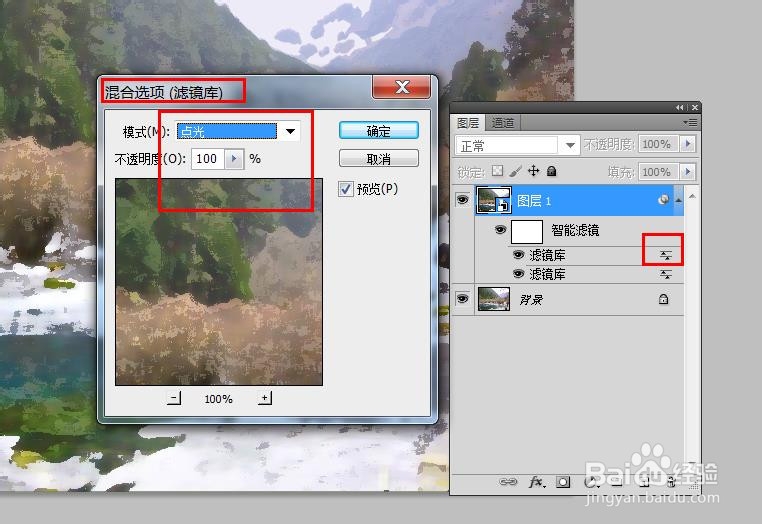
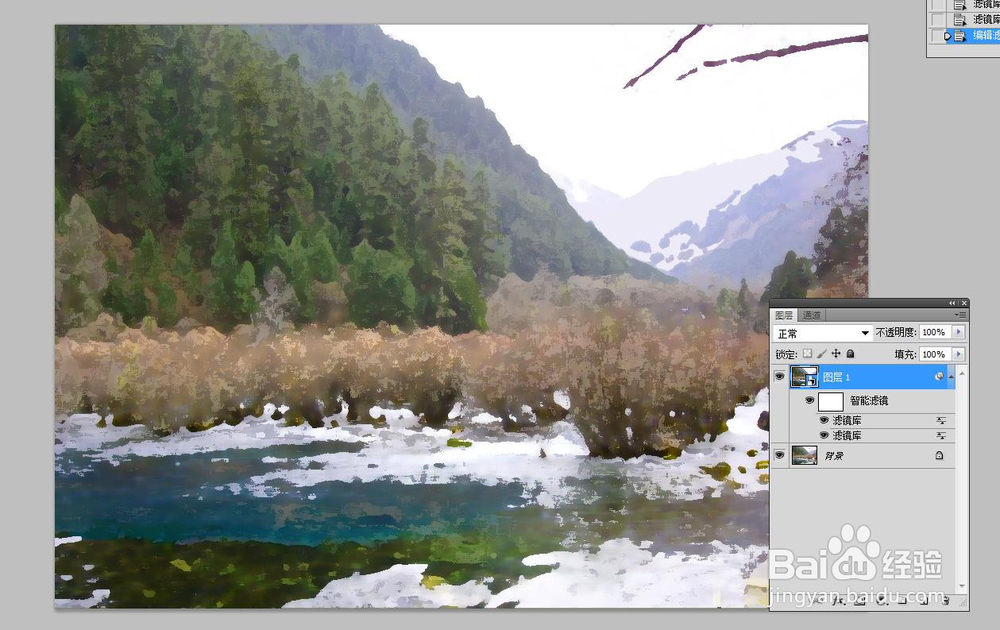
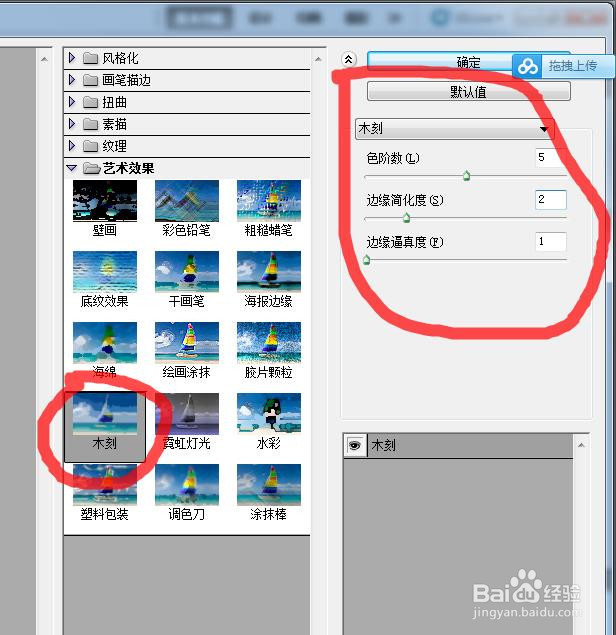
4、滤镜 --滤镜库 --艺术效果-- 木刻,画笔色阶数:5;边缘简化度:2;边缘逼真度:1;并更改智能滤镜混合选项:混合模式为‘’点光‘’
Photoshop教程---将图片转为逼真的水彩画效果

Photoshop教程---将图片转为逼真的水彩画效果

Photoshop教程---将图片转为逼真的水彩画效果

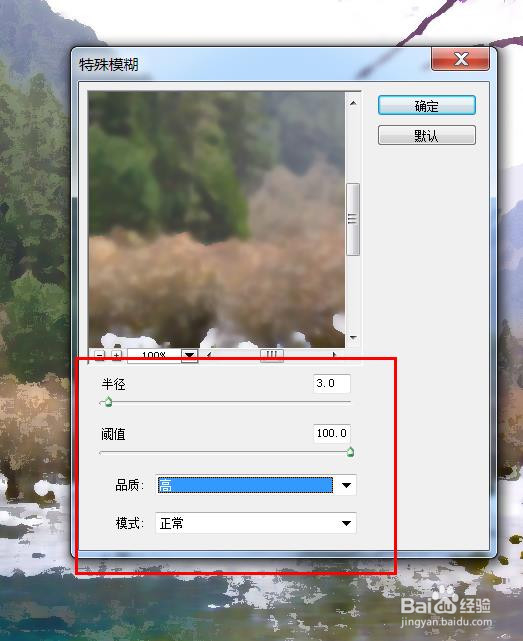
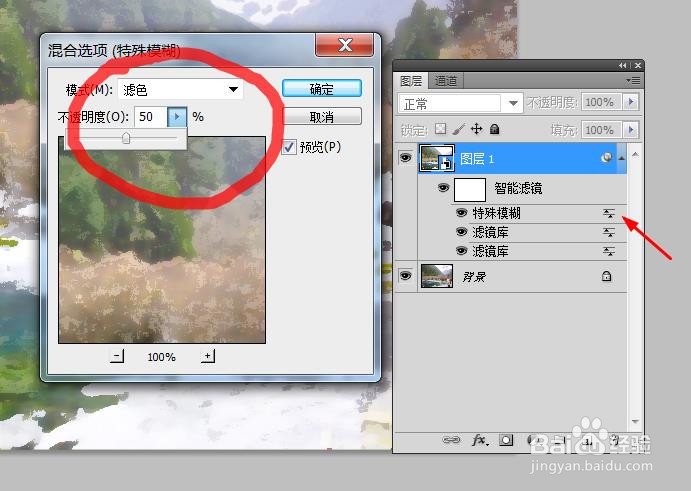
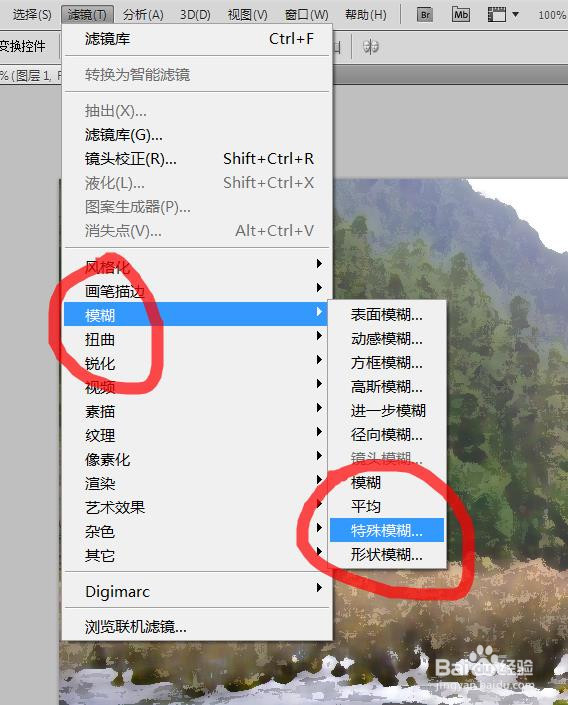
5、滤镜-- 模糊 -- 特殊模糊命令,半径:5;阔值:100;品质:高;更改智能滤镜混合选项混合模式以及不透明度
Photoshop教程---将图片转为逼真的水彩画效果

Photoshop教程---将图片转为逼真的水彩画效果

Photoshop教程---将图片转为逼真的水彩画效果

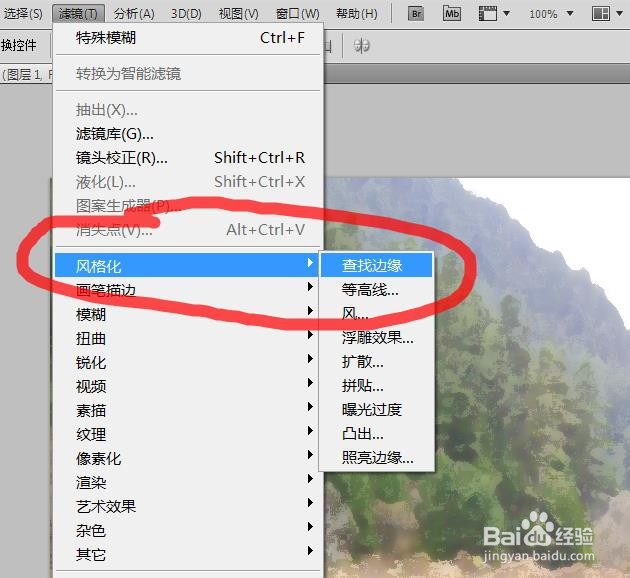
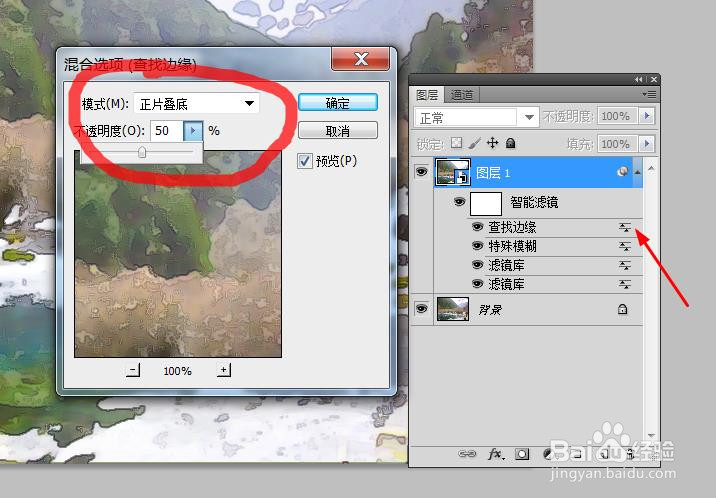
6、滤镜-- 风格化--查找边缘命令,更改智能滤镜混合选项 混合模式‘正片叠底‘,并降低不透明度。

Photoshop教程---将图片转为逼真的水彩画效果

Photoshop教程---将图片转为逼真的水彩画效果

Photoshop教程---将图片转为逼真的水彩画效果

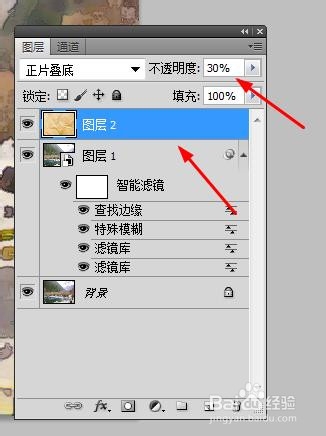
7、选择纸张纹理素材并置顶【shift+ctrl+】】,更改图层混合模式为‘正片叠底’,降低不透明度,最终效果如下图
Photoshop教程---将图片转为逼真的水彩画效果

Photoshop教程---将图片转为逼真的水彩画效果

  • PS如何快速做出南瓜图案
  • photoshopCS6制作补丁上的牛皮字
  • ps利用滤镜把外景动物羊的照片转成水彩画?
  • 混合模式分组
  • ps照片工笔画教程
  • 热门搜索
    油酥烧饼的做法 户口本丢了怎么补办 鹌鹑的做法 猴子怎么画 鲫鱼的做法 擀面皮的做法 婧怎么读音 干煸肉丝的做法 酱茄条的家常做法 红豆汤的做法