1、本例,需要我们统计A1单元格“海南”一词出现的频率。
首先,打开Excel文档,点击”方方格子“选项卡。

2、接着,我们选中A1单元格。

3、然后,我们在“高级文本处理”模块找到并点击“更多”。

4、这时,会出现一个下拉菜单,我们继续点击“词频统计”。

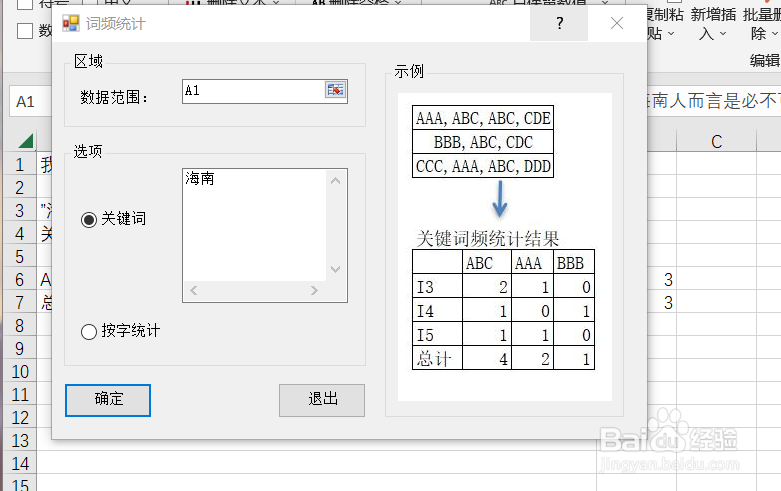
5、点击后,会出现一个对话框,根据例子要求填入相应内容后,点击“确定”。
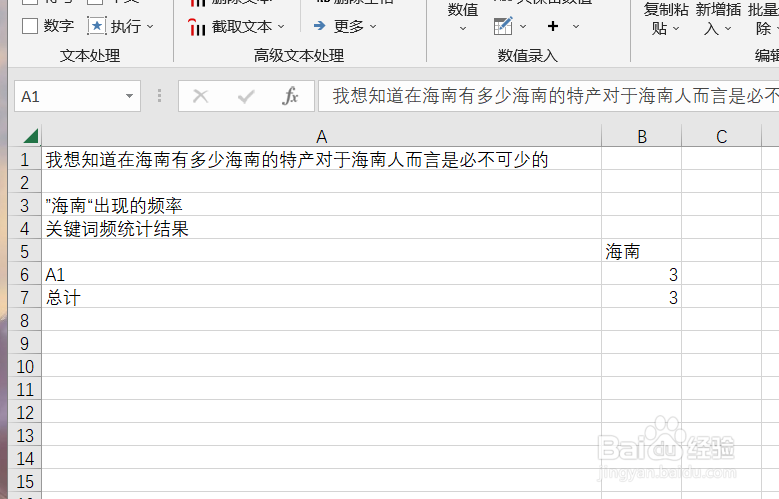
6、点击后,我们就可以得到统计结果啦!
如何?是不是十分高效呢?!
时间:2026-04-25 09:55:14
1、本例,需要我们统计A1单元格“海南”一词出现的频率。
首先,打开Excel文档,点击”方方格子“选项卡。
2、接着,我们选中A1单元格。
3、然后,我们在“高级文本处理”模块找到并点击“更多”。
4、这时,会出现一个下拉菜单,我们继续点击“词频统计”。
5、点击后,会出现一个对话框,根据例子要求填入相应内容后,点击“确定”。
6、点击后,我们就可以得到统计结果啦!
如何?是不是十分高效呢?!
