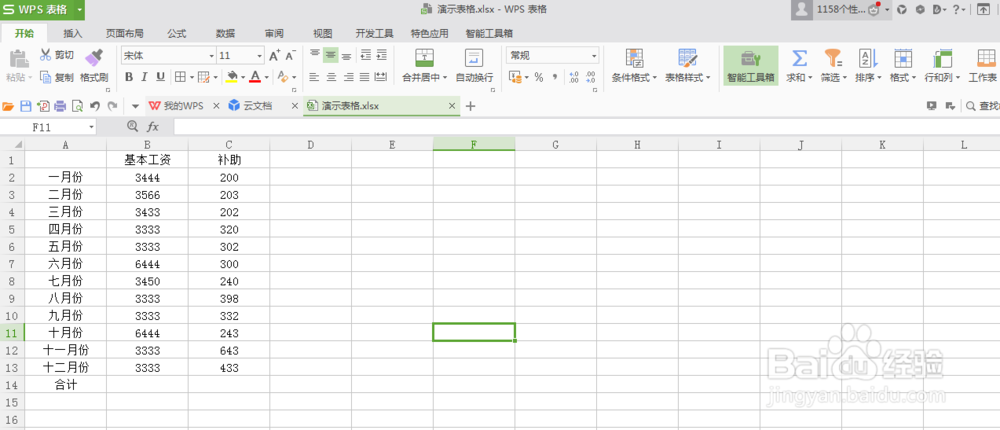
1、打开excel表格文档。如下图
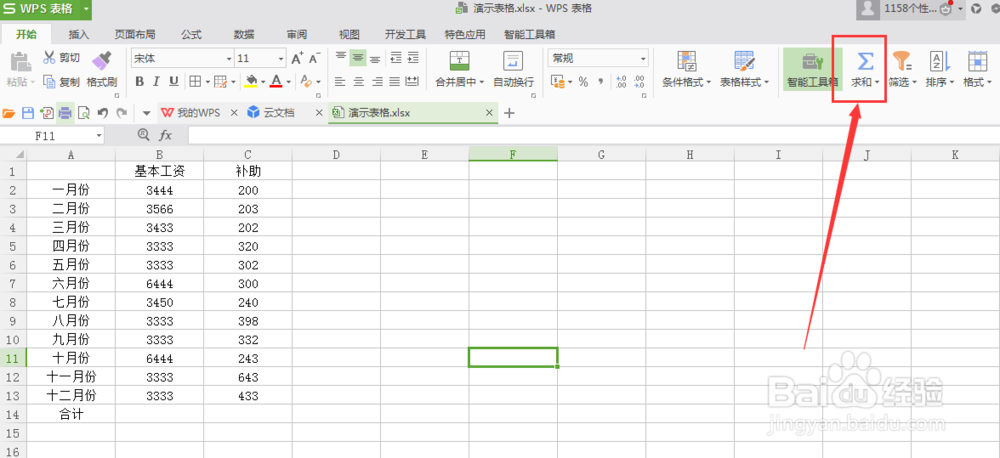
2、我们在工具栏中找到求和。如下图
3、我们先来选中想要进行求和的数据。如下图

4、选中数据后,进行求和。如下图

5、求和数值就显示出来。如下图

6、我们来对第二列数据进行求和,如上面操作,重复操作即可。如下图

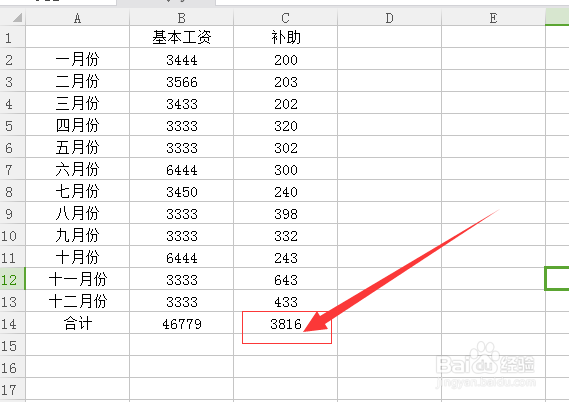
7、最后我们来看一下第二列求和数值。如下图
时间:2026-04-21 23:32:51
1、打开excel表格文档。如下图
2、我们在工具栏中找到求和。如下图
3、我们先来选中想要进行求和的数据。如下图
4、选中数据后,进行求和。如下图
5、求和数值就显示出来。如下图
6、我们来对第二列数据进行求和,如上面操作,重复操作即可。如下图
7、最后我们来看一下第二列求和数值。如下图
