1、打开excel表格看到如图的表格信息
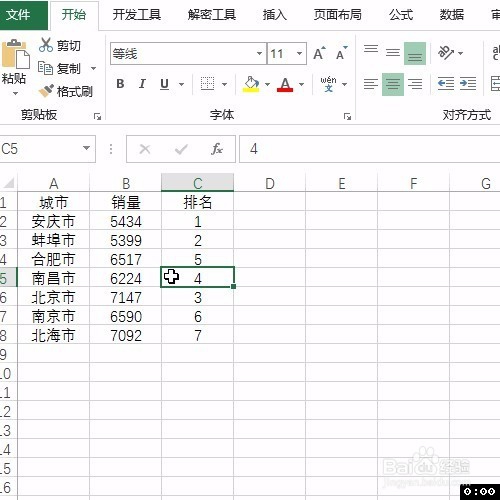
2、然后呢选中销量和排名这2列

3、选择插入当中的散点图
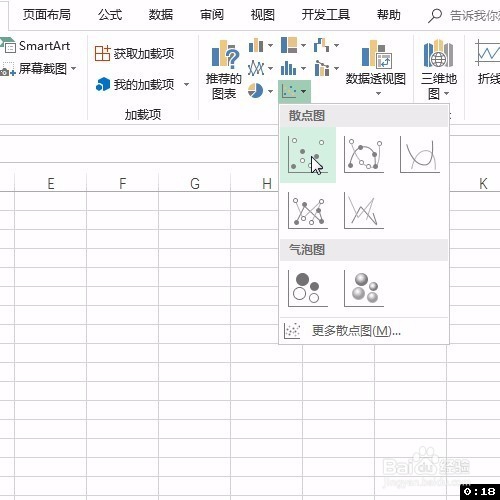
4、插入后右键单击散点添加数据标签

5、然后双击数据标签打开右侧的格式设置,并重新全选数据标签

6、接着在标签名称格式设置里选择单元格名称
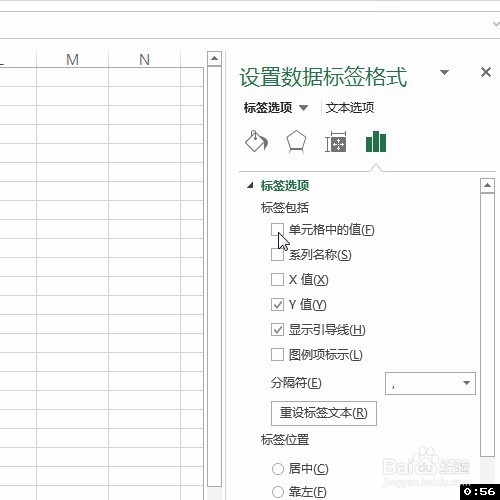
7、弹出对话框框选a列城市名称,确定即可


8、然后还要将y值的数值信息根据实际需要选择是否去除
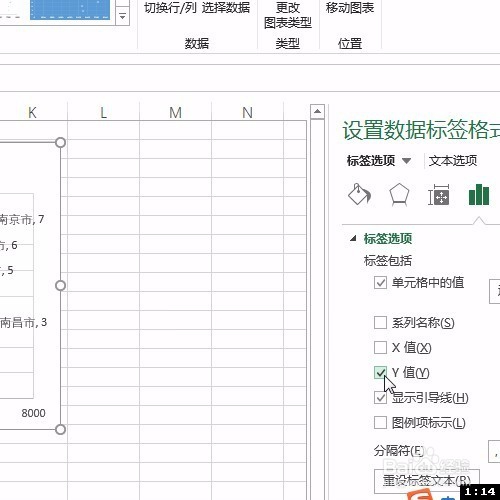
9、是不是很完美

10、最后保存文件即可

时间:2026-04-21 16:05:14
1、打开excel表格看到如图的表格信息
2、然后呢选中销量和排名这2列
3、选择插入当中的散点图
4、插入后右键单击散点添加数据标签
5、然后双击数据标签打开右侧的格式设置,并重新全选数据标签
6、接着在标签名称格式设置里选择单元格名称
7、弹出对话框框选a列城市名称,确定即可
8、然后还要将y值的数值信息根据实际需要选择是否去除
9、是不是很完美
10、最后保存文件即可
