ppt怎么给文字添加多次闪烁的动画效果

 时间:2026-02-12 18:26:43

1、打开ppt文档,选中需要制作多次闪烁效果的字,如图:

ppt怎么给文字添加多次闪烁的动画效果

2、单击“动画”-“自定义动画”-“添加动画”如图:

ppt怎么给文字添加多次闪烁的动画效果

3、依次点击“进入”-“闪烁一次”(如果没有出现,则打开其他效果找),如图:

ppt怎么给文字添加多次闪烁的动画效果

4、在右边的“自定义选项框”里,设置“开始”为“之后”,设置“速度”为“非常快”,如图:,

ppt怎么给文字添加多次闪烁的动画效果

5、选择下拉菜单中的“效果选项”设置“动画播放后”选项为“动画播放完后隐藏”,“计时”里“延迟”选项框为“1秒”。如图:

ppt怎么给文字添加多次闪烁的动画效果

6、设置完以上几步后,选中整个文本框,复制文本框后,粘贴多次(需要闪烁几次就粘贴几次),选中文本框的复制、粘贴是粘贴你的所有设置,如图:

ppt怎么给文字添加多次闪烁的动画效果

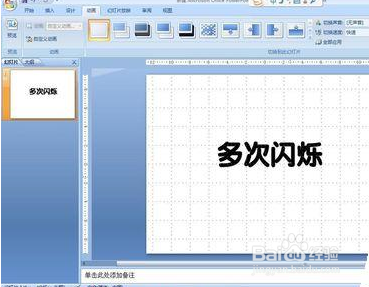
7、粘贴完成后,把所有你粘贴的文本框调整一致(全部重叠,看起来就是一个),这样当你播放时就可以看到你设置的字多次闪烁了。
ppt怎么给文字添加多次闪烁的动画效果

  • 养驴技术和饲养方法
  • 美育云端课堂直播怎么看?
  • 怎样在PPT中创建带圆形边框的四角星
  • 笑傲江湖OL怎么改名?
  • 餐饮业商业模式创新方法
  • 热门搜索
    怎么发面又松又软 干洗是怎么洗的 怎么买国债 脚凉是怎么回事 肉怎么炒好吃 浑身痒是怎么回事 苹果手机怎么备份照片 小鸭洗衣机怎么样 怎么节约用水 怎么切鱼片