1、打开wps2019,进入它的主界面;

2、在软件的主界面找到并点击插入;

3、找到并点击一下形状;
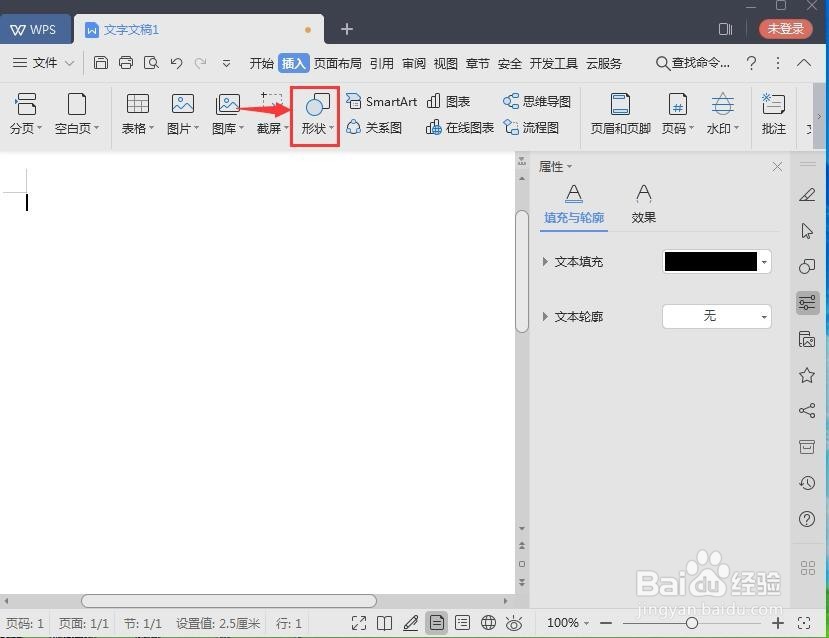
4、在箭头总汇中找到并选中圆角右箭头;

5、按住鼠标左键不放拖动,在编辑页面就会出现一个圆角右箭头,它是默认的蓝色;

6、我们可以按住鼠标不放向外拉,从而将圆角右箭头变大;

7、我们可以按住鼠标不放向内拉,从而将圆角右箭头变小;
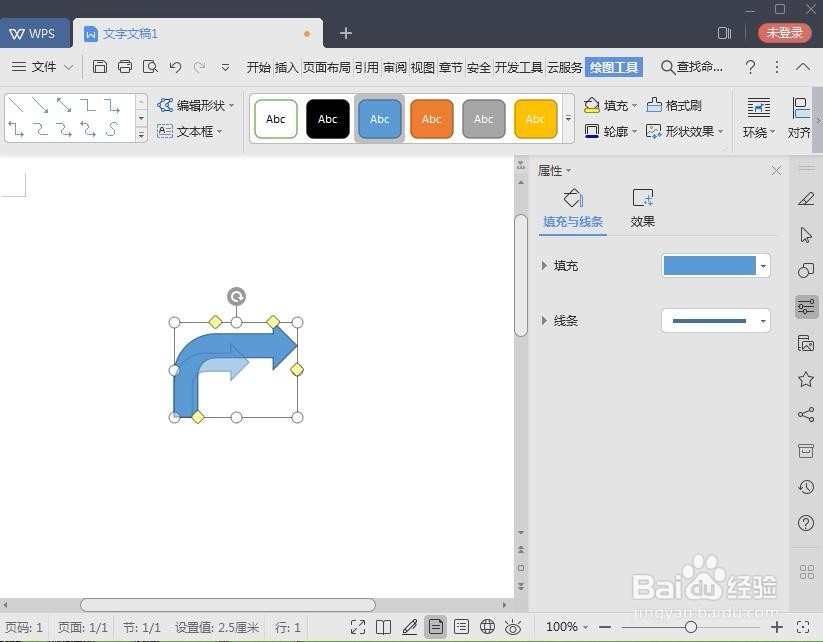
8、还可以点形状填充,选择需要的颜色,改变圆角右箭头的颜色;

9、修改好后,我们就在wps中插入了一个自己需要的圆角右箭头。

时间:2026-04-27 02:22:10
1、打开wps2019,进入它的主界面;
2、在软件的主界面找到并点击插入;
3、找到并点击一下形状;
4、在箭头总汇中找到并选中圆角右箭头;
5、按住鼠标左键不放拖动,在编辑页面就会出现一个圆角右箭头,它是默认的蓝色;
6、我们可以按住鼠标不放向外拉,从而将圆角右箭头变大;
7、我们可以按住鼠标不放向内拉,从而将圆角右箭头变小;
8、还可以点形状填充,选择需要的颜色,改变圆角右箭头的颜色;
9、修改好后,我们就在wps中插入了一个自己需要的圆角右箭头。
