illustrator 如何等比例绘制图形

 时间:2026-05-02 12:08:46

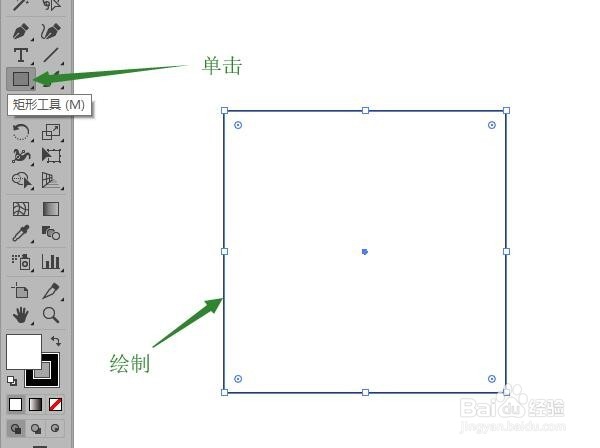
1、新建文档,鼠标单击【矩形工具】,在绘图区域按住键盘上的‘shift’键,拖拽出正方形。
illustrator 如何等比例绘制图形

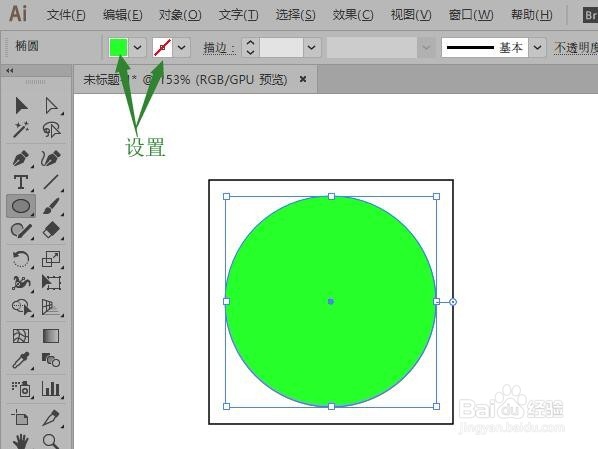
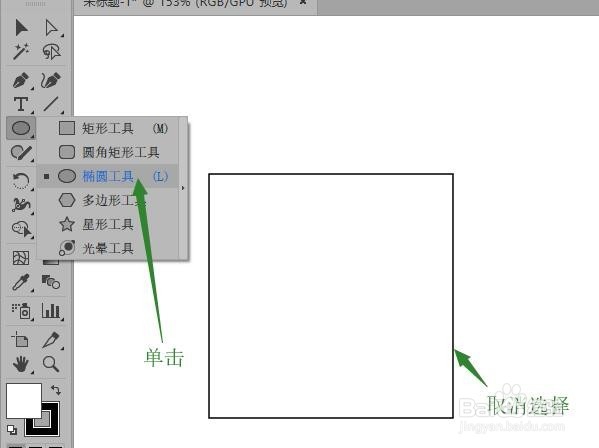
2、使用【选择工具】单击空白区域,取消对矩形的选择,鼠标单击【椭圆工具】。
illustrator 如何等比例绘制图形

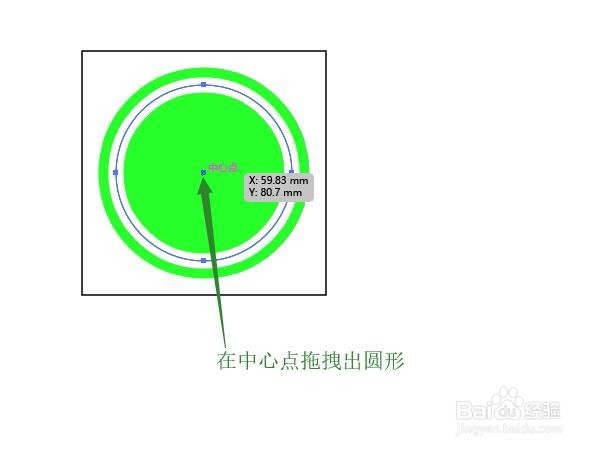
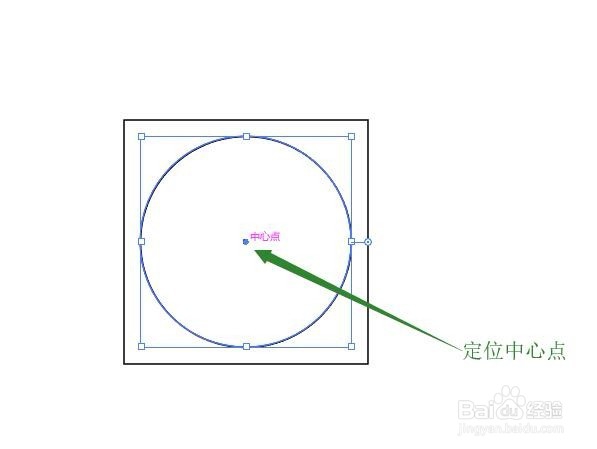
3、移动鼠标,定位在矩形的中心点,按住键盘上‘shift+Alt’键,拖拽出圆形。
illustrator 如何等比例绘制图形

4、设置圆的填充色为‘蓝色’,描边为‘无’。

illustrator 如何等比例绘制图形

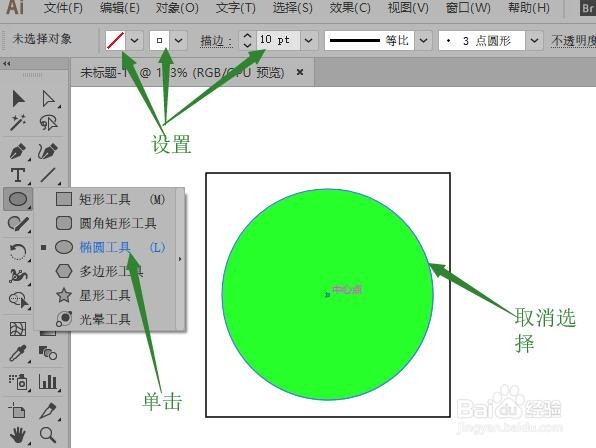
5、使用【选择工具】单击空白区域,取消选择。鼠标单击【椭圆工具】,设置填充为‘无’,描边为‘白色’,描边粗细为‘10pt’。
illustrator 如何等比例绘制图形

6、定位在图像中心点,按住键盘上‘shift+Alt’键,拖拽出圆形。

illustrator 如何等比例绘制图形

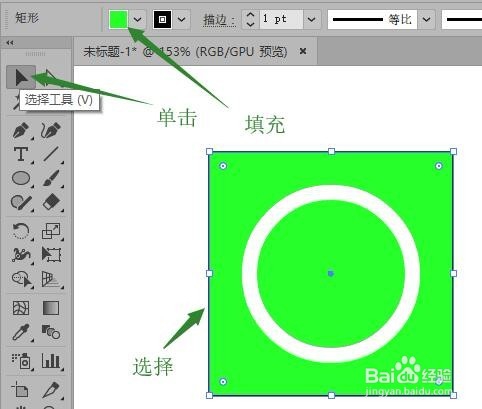
7、使用选择工具选择矩形,填充颜色,完成等比例绘制图形。

illustrator 如何等比例绘制图形

  • 如何在AI中使用剪刀工具?
  • ai文字制作3d凸出效果教程分享
  • AI软件怎么制作锁链
  • AI怎么制作漫画爆炸放射线条
  • 如何在AI中给图片添加粗麻布纹理化特效
  • 热门搜索
    头痒怎么办 怎么给宝宝断奶 数学知识树怎么画 过失的近义词 电视机顶盒怎么安装 男士烫发发型图片 正新鸡排怎么样 四川省博物馆 excel曲线图怎么做 儿童头晕是怎么回事