怎么给wps演示幻灯片添加“阶梯状”动画效果

 时间:2024-10-13 15:01:19

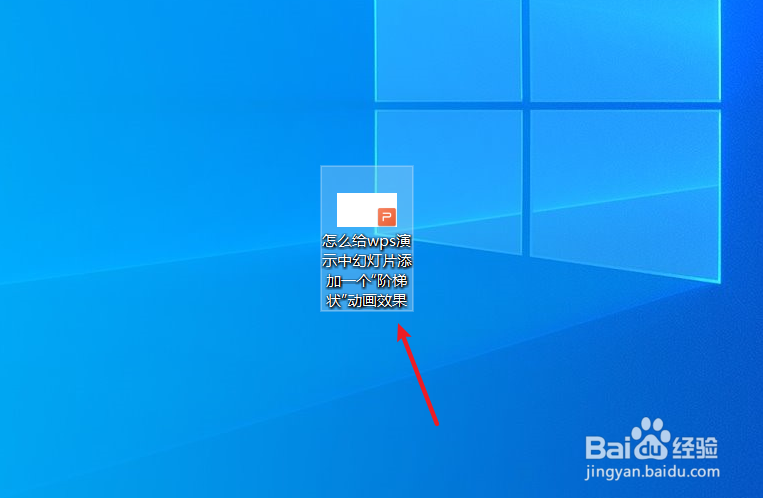
1、打开一篇wps演示。如下图:

怎么给wps演示幻灯片添加“阶梯状”动画效果

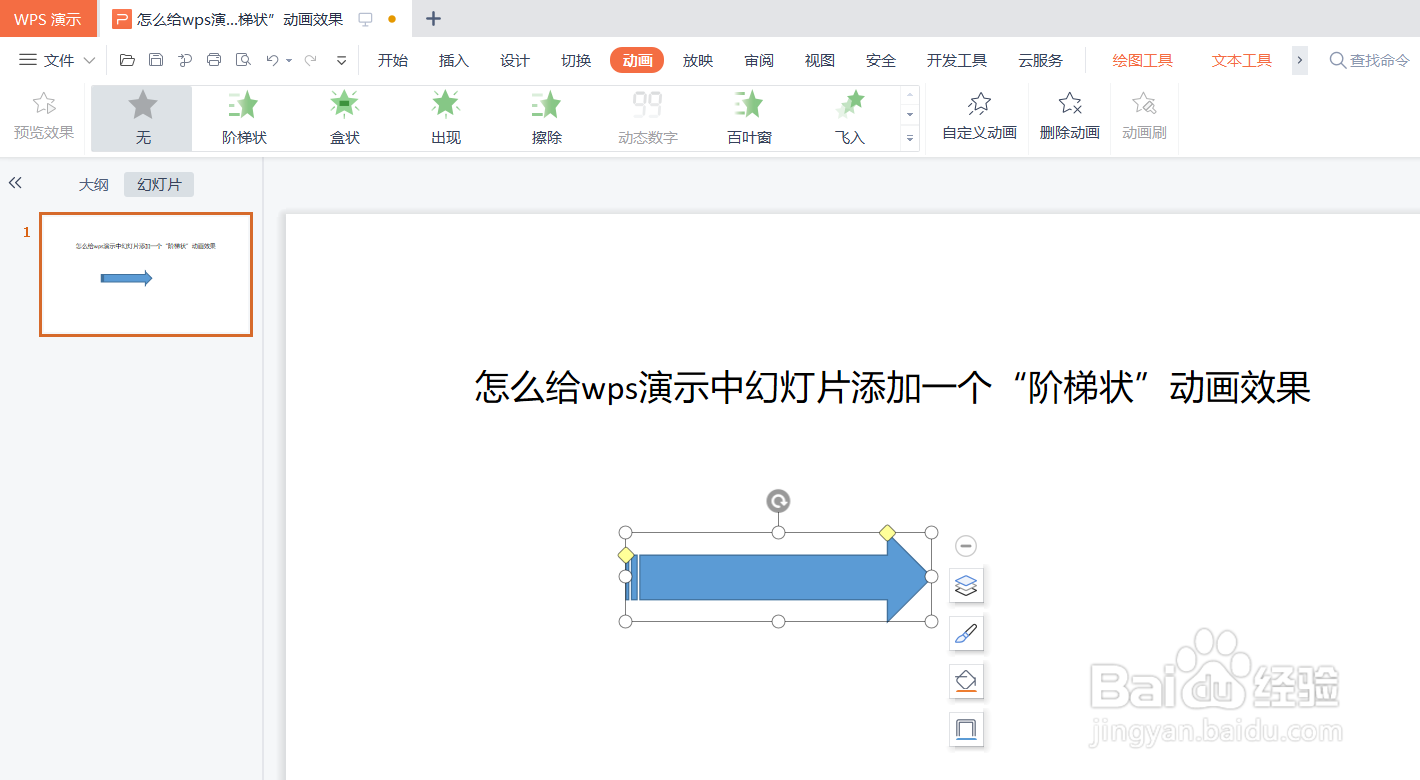
2、我们在wps演示幻灯片中插入一个图形作为案例。如下图:

怎么给wps演示幻灯片添加“阶梯状”动画效果

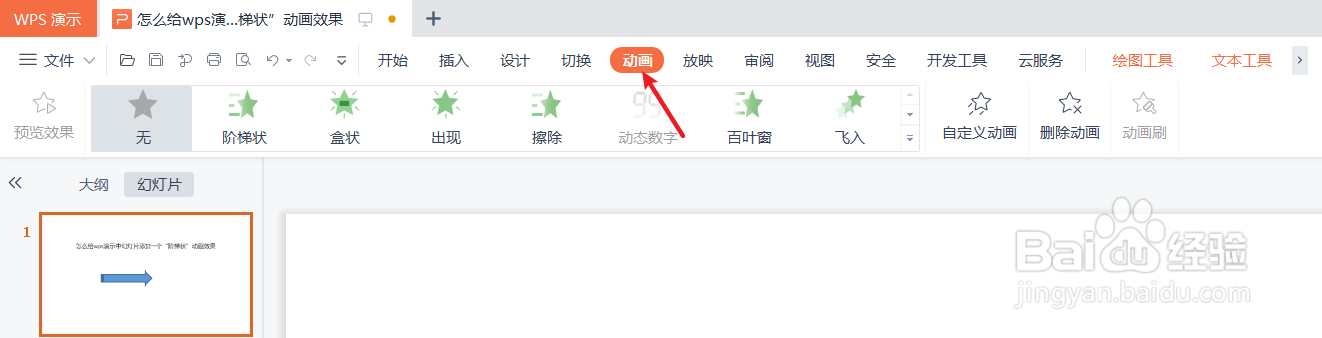
3、点击wps演示插入工具栏中的“动画”工具栏。如下图:

怎么给wps演示幻灯片添加“阶梯状”动画效果

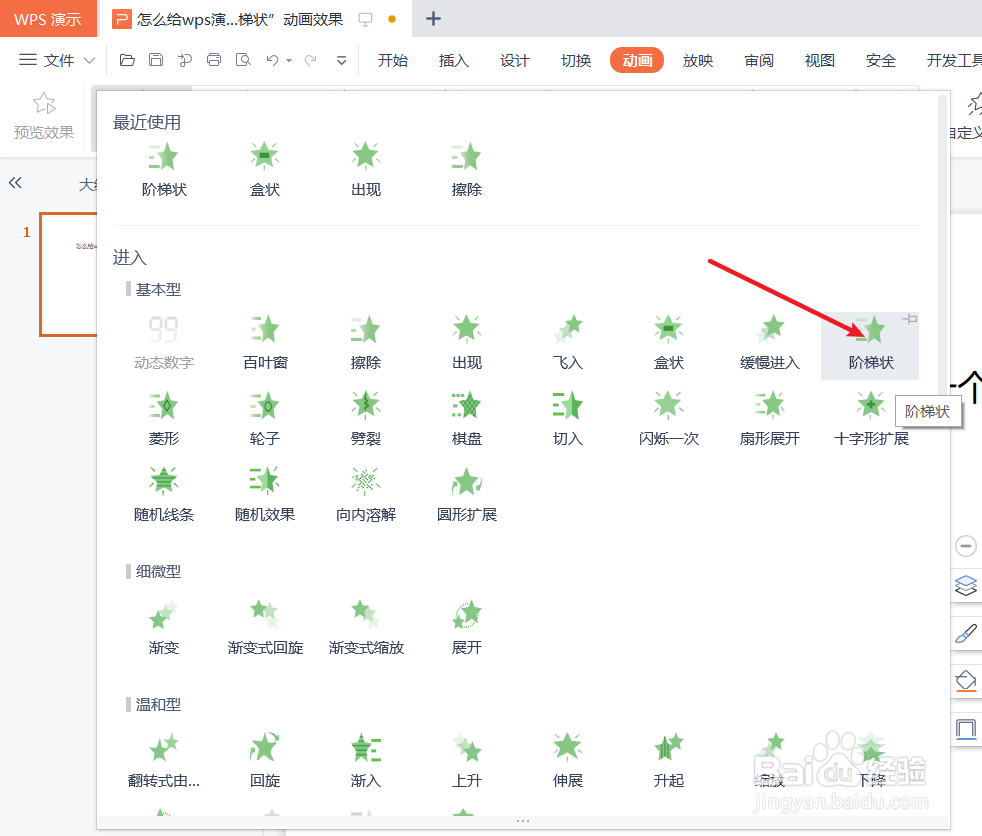
4、在wps演示“动画”工具栏中选择“阶梯状”动画效果。如下图:

怎么给wps演示幻灯片添加“阶梯状”动画效果

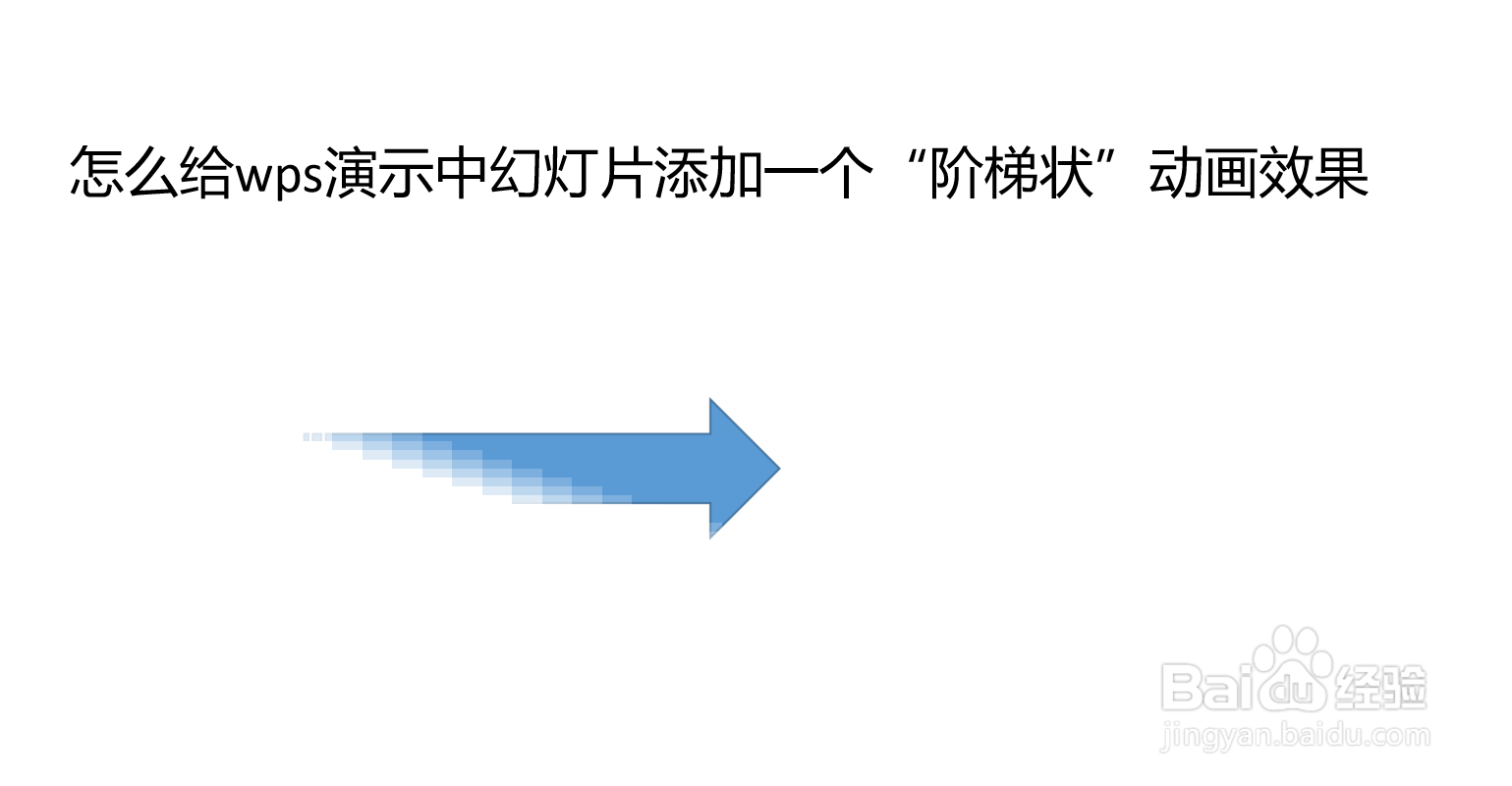
5、查看wps演示幻灯片中图形添加“阶梯状”动画效果后的效果。如下图:

怎么给wps演示幻灯片添加“阶梯状”动画效果

6、总结:怎么给wps演示幻施撼镉颊灯片添加“阶梯状”动画效果(1)打开一篇wps演示(2)我们在wps演示幻灯片中插入一个图形作为案例(3)点击wps演示插入工具栏中的“动画”工具栏(4)在wps演示“动画”工具栏中选择“阶梯状”动画效果(5)查看wps演示幻灯片中图形添加“阶梯状”动画效果后的效果

  • WPS PPT如何添加阶梯状动画效果
  • wps怎么设计阶梯状文字动画效果?
  • WPS PPT如何添加展开动画效果
  • WPS幻灯片如何设置文本框的双线边框
  • 在WPS幻灯片中怎么给艺术字添加边框
  • 热门搜索
    大闸蟹如何保存 脸上色斑怎么去除 慈禧的私密生活 飞蚊症如何治疗 如何拒绝别人借钱 如何共享网络打印机 部队生活 工作实绩怎么写 如何招商引资 先锋耳机怎么样