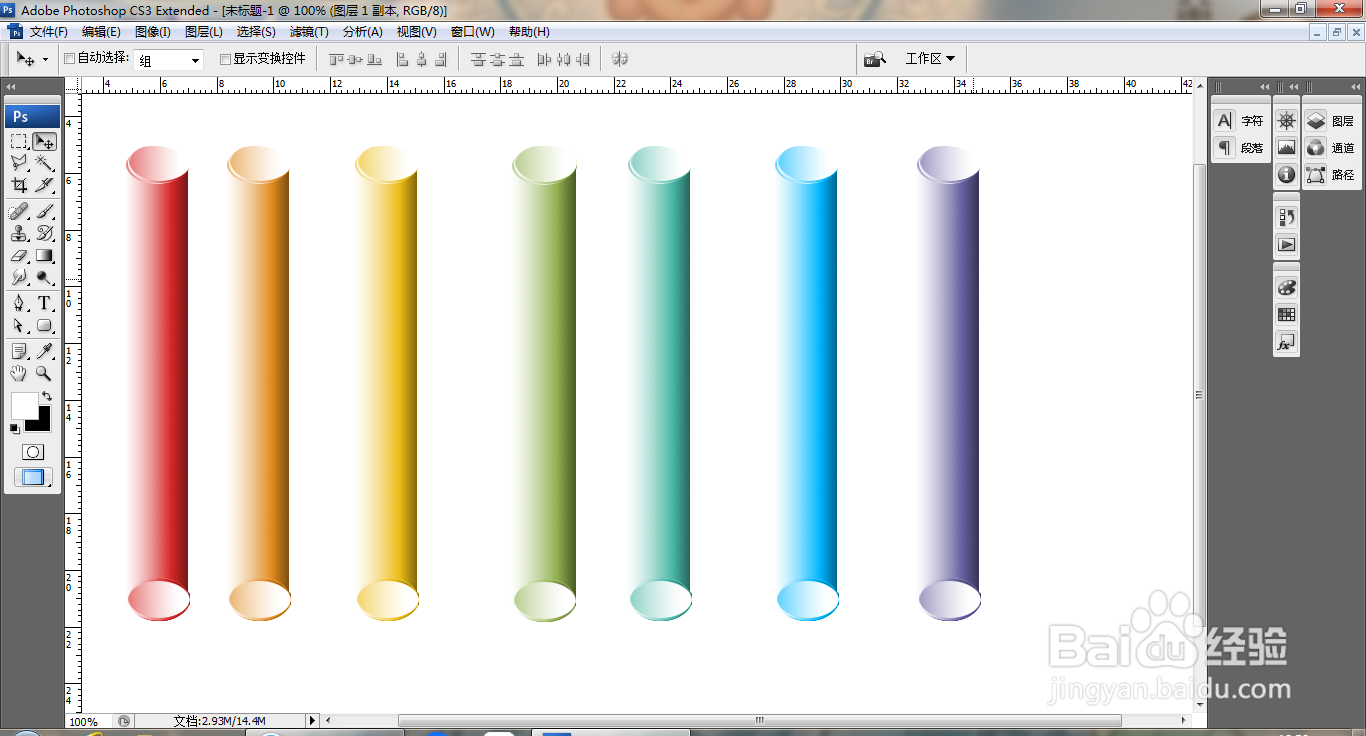
PS设计七色圆柱体

 时间:2026-04-21 21:07:13

1、打开PS,新建背景,如图

PS设计七色圆柱体

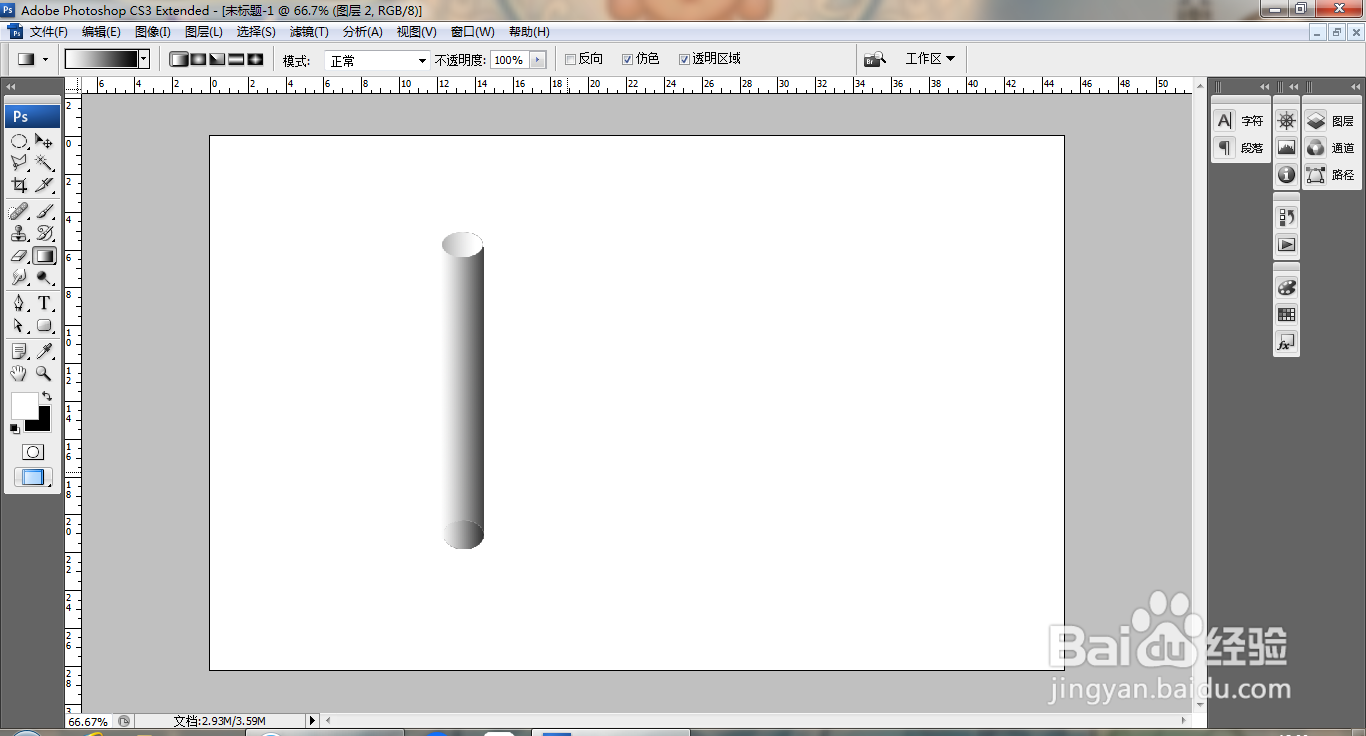
2、新建图层,选择矩形选区工具,绘制矩形选区,执行渐变颜色填充,新建图层,选择椭圆形选区工具,绘制选区,继续执行渐变颜色填充,继续复制,继续执行渐变颜色填充,如图
PS设计七色圆柱体

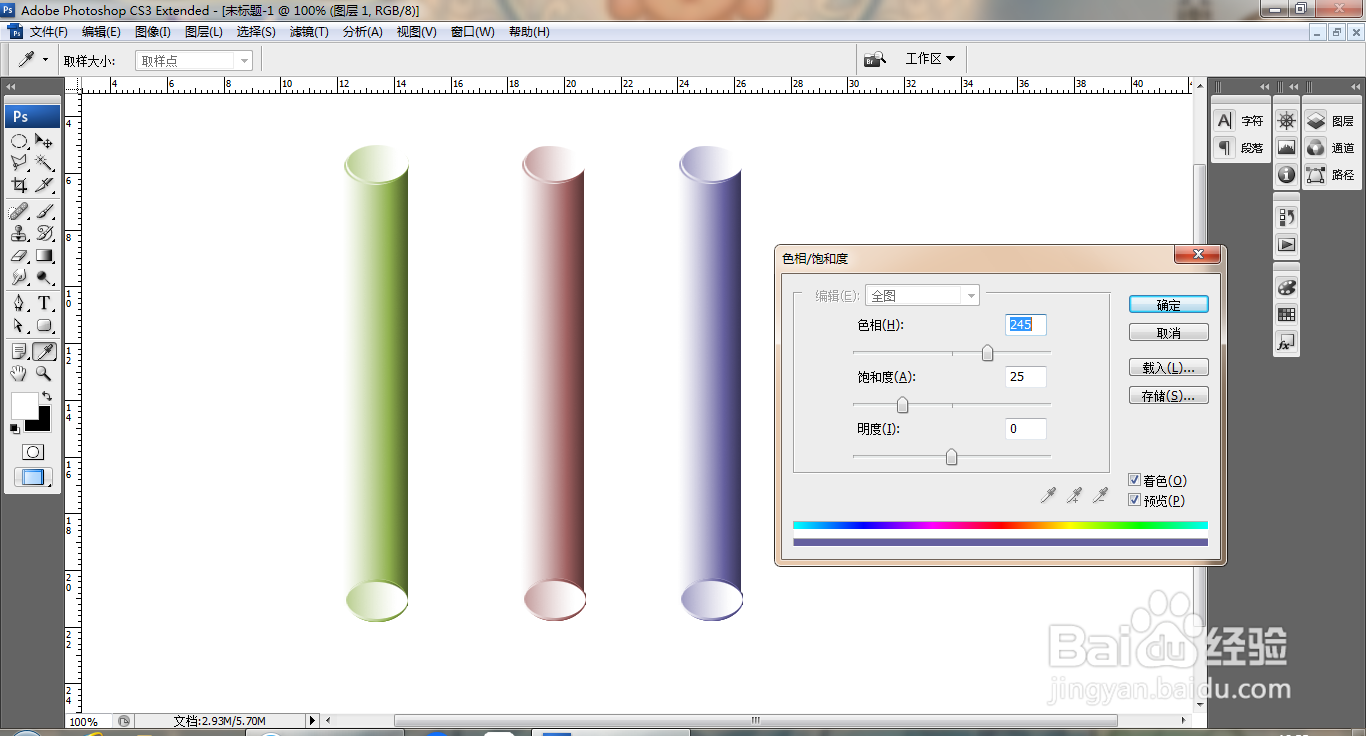
3、打开色相饱和度对话框,勾选着色,设置色相,如图 

PS设计七色圆柱体

4、继续调整,如图

PS设计七色圆柱体

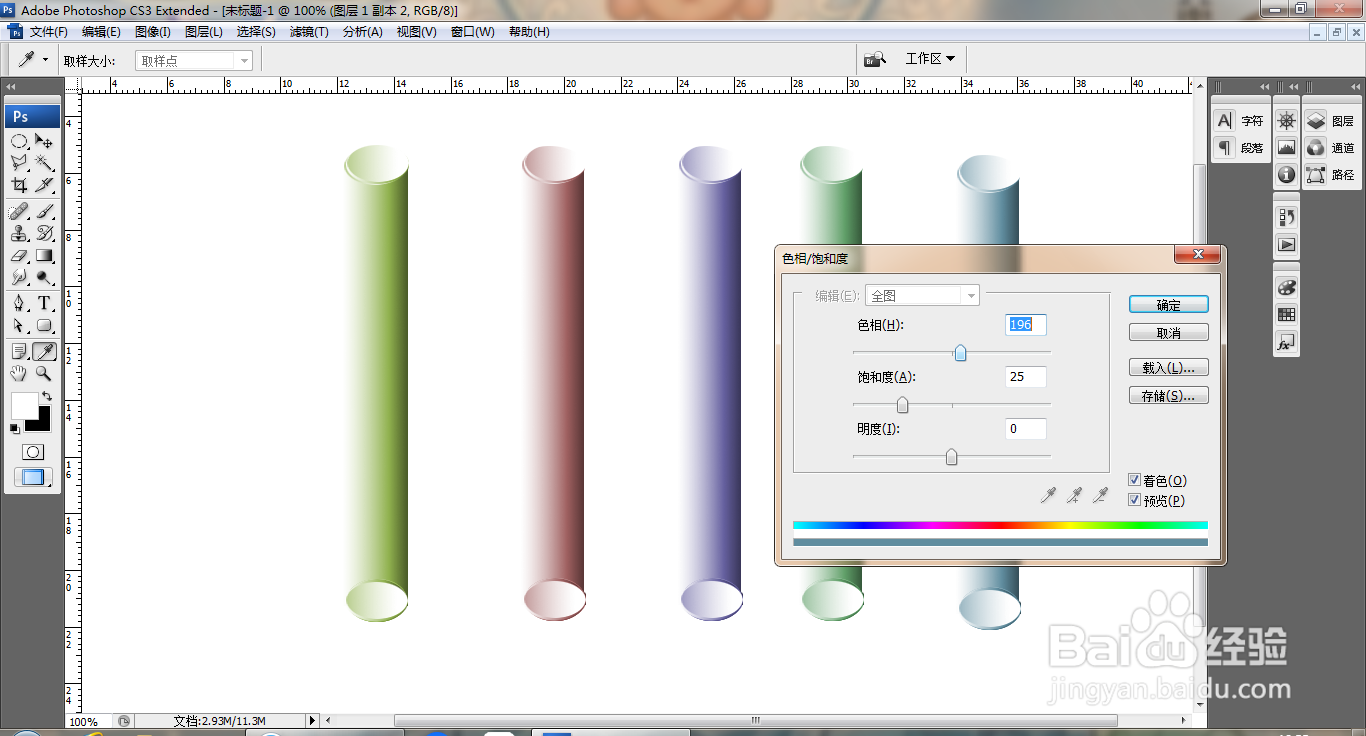
5、复制图层,继续执行色相饱和度对话框,勾选着色,继续调整,如图 

PS设计七色圆柱体

6、继续复制图层,继续调整色相饱和度,如图

PS设计七色圆柱体

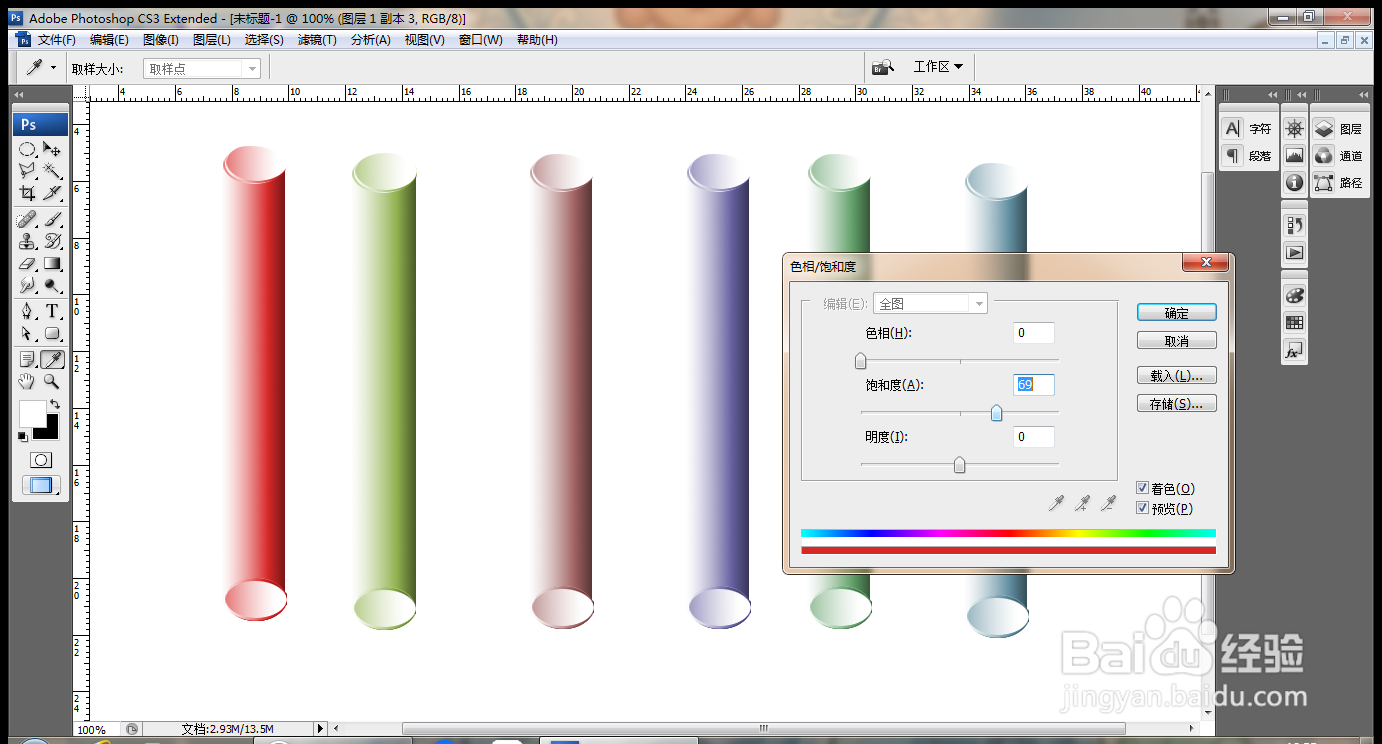
7、继续复制图层,继续调整色相饱和度,如图

PS设计七色圆柱体

8、继续复制图层,继续调整色相饱和度,如图

PS设计七色圆柱体

9、继续复制图层,继续调整色相饱和度,如图

PS设计七色圆柱体

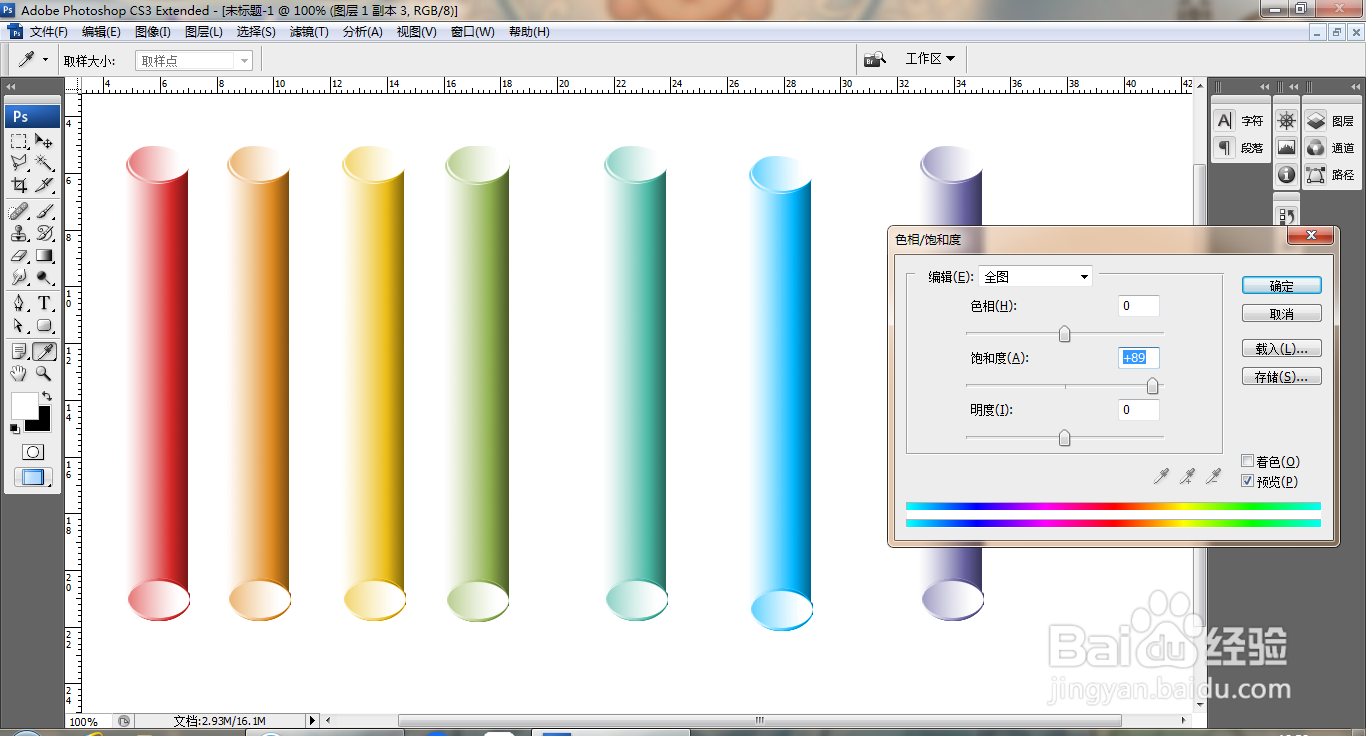
10、继续复制图层,继续调整色相饱和度,继续复制图层,继续调整饱和度,如图

PS设计七色圆柱体

11、再次勾选着色,再次调整色相饱和度

PS设计七色圆柱体

12、继续调整图层,继续调整色相饱和度,如图

PS设计七色圆柱体

  • PS中怎样给图片添加渐变描边边框
  • 在PS2020中怎样创建透明形状
  • ps cs6的调整边缘步骤
  • ps2021如何把已有的组放到新组中?
  • 怎样在ps中查看、修改图像的大小
  • 热门搜索
    前赴后继什么意思 粉身碎骨的意思 欲的意思 相见恨晚的意思 鹬蚌相争的意思 网签是什么意思 什么是蓝海战略 开淘宝店需要什么 去吧皮卡丘什么意思 牙齿出血什么原因