一直A4纸如何打印两张凭证,该怎么设置

 时间:2026-02-14 05:47:32

一张A4纸打印两张凭证的设置方法和操作步骤如下:

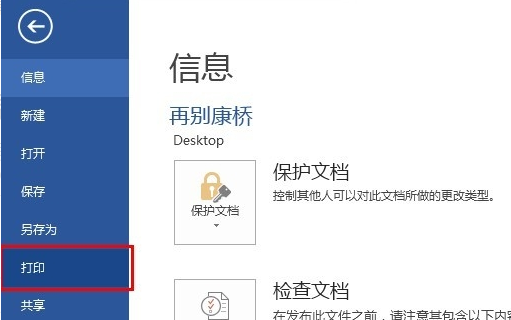
1、首先,打开要打印的Word文档,依次单击左上角的“文件”-->“打印”,如下图所示。
一直A4纸如何打印两张凭证,该怎么设置

2、其次,完成上述步骤后,选择计算机所连接的打印机,如下图所示。

一直A4纸如何打印两张凭证,该怎么设置

3、接着,完成上述步骤后,单击“页面设置”每页打印几页,然后选择“每版打印2页”,如下图所示。

一直A4纸如何打印两张凭证,该怎么设置

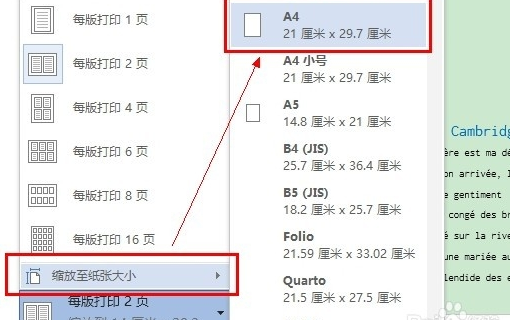
4、然后,再次转到[底部,每页打印几页],将鼠标移到“缩放至纸张大小”,然后在右侧找到A4。 如果打印机不是A4,请选择打印机的实际纸张大小,如下图所示。
一直A4纸如何打印两张凭证,该怎么设置

5、最后,完成上述步骤后,单击上方的“打印”即可,如下图所示。这样,问题就解决了。

一直A4纸如何打印两张凭证,该怎么设置

  • 两张电子发票如何打印到一张A4纸?
  • 如何设置打印凭证的自定义纸张大小
  • 两页PDF图片怎么打印到一张A4纸上?
  • 打印电子发票成A5纸张大小的小技巧
  • 发票怎么打印在a4纸上
  • 热门搜索
    胶布过敏怎么办 新闻的特点 成都到九寨沟旅游报价 肝吸虫怎么治疗 孕妇可以吃薯片吗 凉拌银耳 呼伦贝尔大草原旅游 衣服上的血迹怎么洗 胶水粘到手怎么办 中国饮食文化的特点