如何将PPT中的图片制作成动画?

 时间:2026-02-14 09:17:38

1、首先,打开PPT,找到你要制作的动画图片的那一张,然后找到点击“开始”——“新建幻灯片”——“单页模板”——“图文”,选择你喜欢的样式,如下图所示:
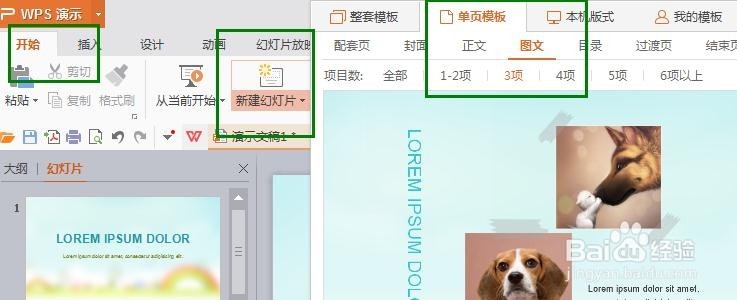
如何将PPT中的图片制作成动画?

2、然后将你所需要的图片素材,保存到桌面,后面开始制作,如下如:

如何将PPT中的图片制作成动画?

3、然后进入PPT中,在制作页面,点击导航栏上方“插入”——“图片”,按照顺序插入第一张图片,如下图:
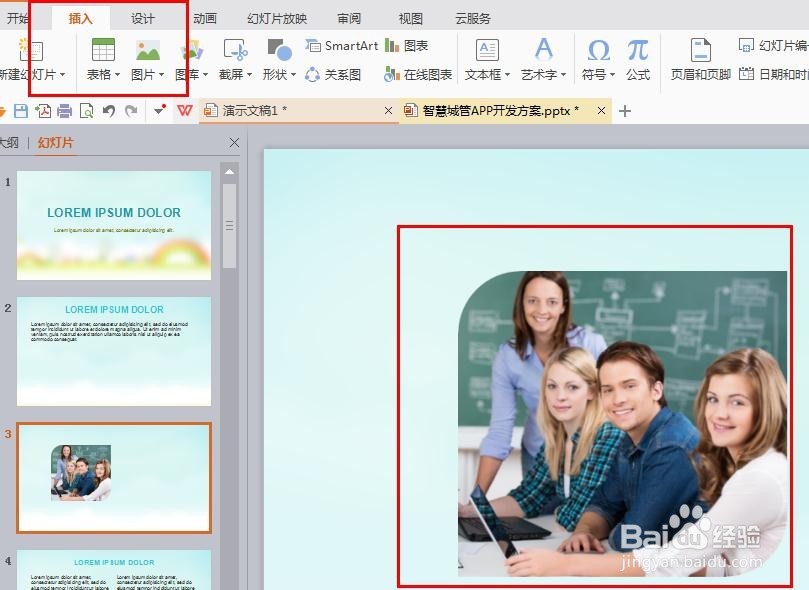
如何将PPT中的图片制作成动画?

4、然后选中图片,再次点击菜单栏“动画”——“自定义动画”,如下图所示:

如何将PPT中的图片制作成动画?

5、然后在右侧出现动画设计的“编辑框”,然后开始根据你的需求设计动画效果,可以设计图片的动画样式、方向、开始和速度,如图:

如何将PPT中的图片制作成动画?

6、制作完之后,可以直接点击下方“幻灯片播放”查看效果,如下图所示:

如何将PPT中的图片制作成动画?

7、然后再次点击菜单栏“插入”——“图片”,点击“动画”——“自定义动画”,步骤同上,你需要的图片动画效果就完美呈现出来啦!

如何将PPT中的图片制作成动画?

  • ppt2019文档怎么设计幻灯片母版
  • Word文字处理——字符间距设置
  • 如何在PPT中加入流程图?
  • 如何用powerpoint制作多媒体报告?
  • word文档中文本框的插入与编辑
  • 热门搜索
    手机版本过低怎么升级 德尔玛吸尘器怎么样 比亚迪f3怎么样 电脑白屏是怎么回事 孕晚期便秘怎么办 youtube怎么上 影驰固态硬盘怎么样 头痛怎么办快速缓解 id密码忘了怎么办 麦芽糖怎么吃