1、打开一个要生成目录的Word文件,然后在第一页
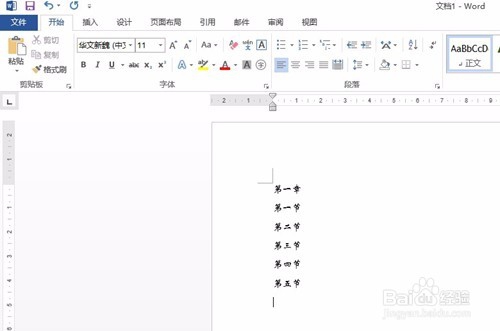
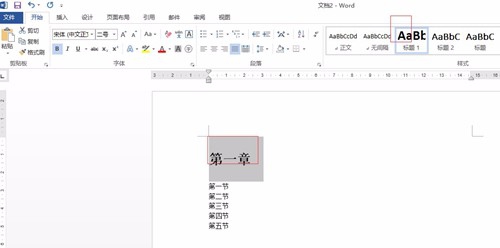
2、选中正文中的第一章,点击【标题一】。
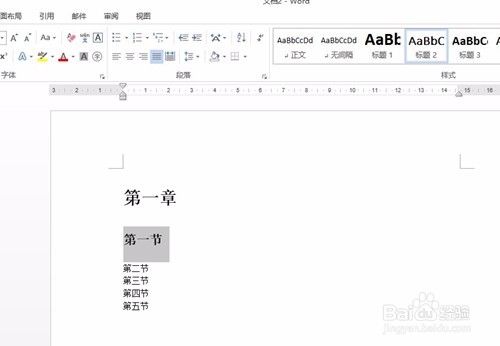
3、选中正文中的第一节,点击【标题二】
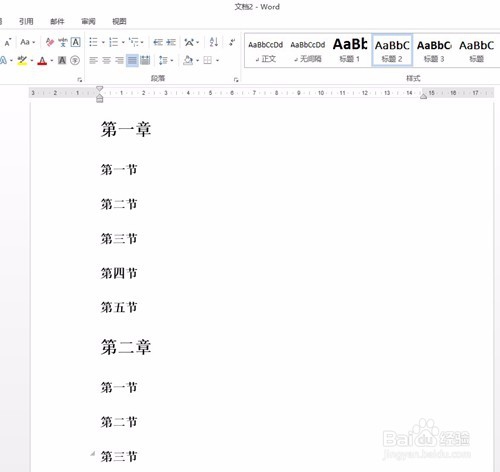
4、其他的章节设置的方法都一样,把章设置成【标题一】,节设置成【标题二】
5、点击工具栏中的【引用】下的【目录】
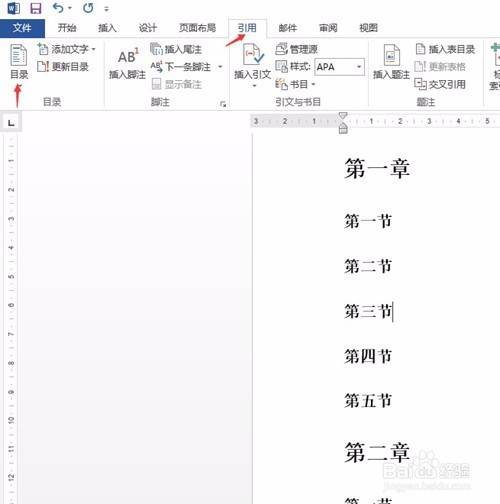
6、选择【目录】中的自动生成目录1

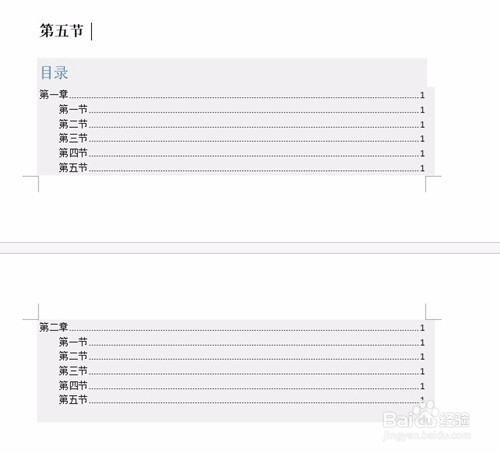
7、自动生成的目录效果1
8、如果目录中有更改内容,更改之后点击更新目录出现一个窗口,点击【更新整个目录】
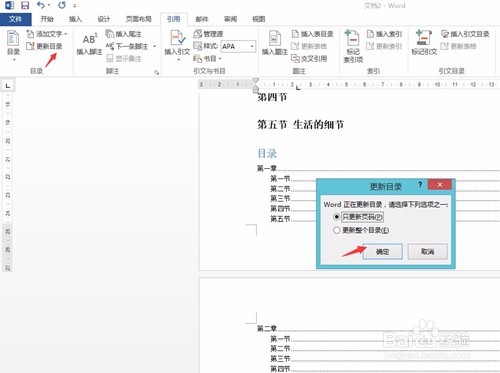
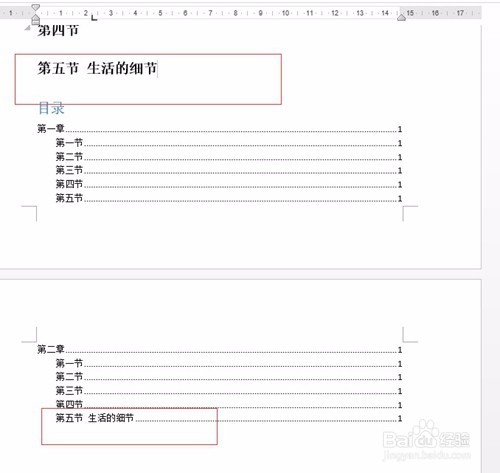
9、【更新整个目录】点击【确定】就完成设置了。
时间:2026-04-21 23:55:47
1、打开一个要生成目录的Word文件,然后在第一页
2、选中正文中的第一章,点击【标题一】。
3、选中正文中的第一节,点击【标题二】
4、其他的章节设置的方法都一样,把章设置成【标题一】,节设置成【标题二】
5、点击工具栏中的【引用】下的【目录】
6、选择【目录】中的自动生成目录1
7、自动生成的目录效果1
8、如果目录中有更改内容,更改之后点击更新目录出现一个窗口,点击【更新整个目录】
9、【更新整个目录】点击【确定】就完成设置了。
