1、首先打开美图秀秀,点击美化图片。

2、点击右上角的“打开图片”。

3、找到需要清除的图片,点击图片,并点击打开。
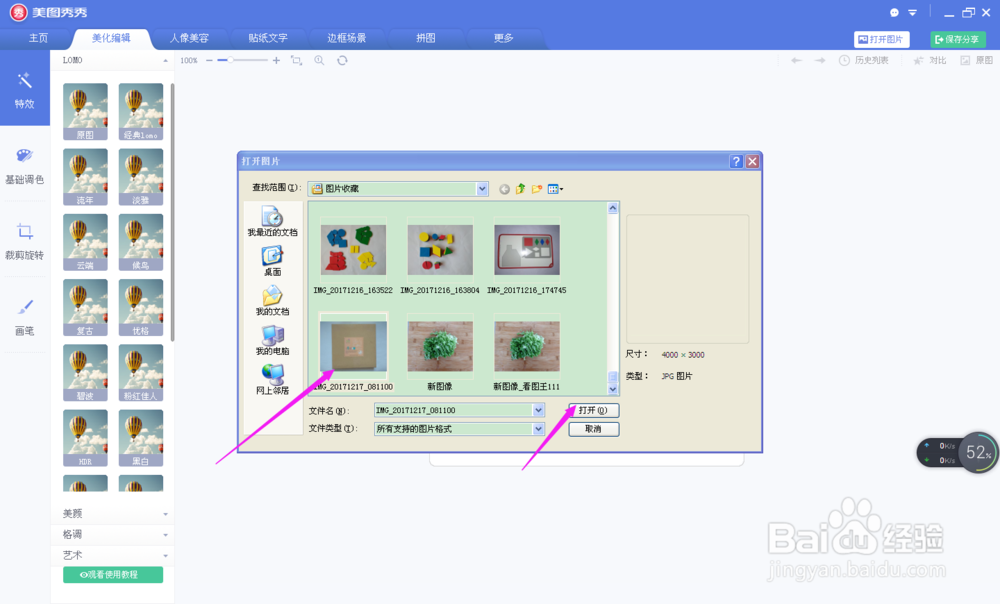
4、根据自己需要图片尺寸的大小,进行点击“是”或“否”。

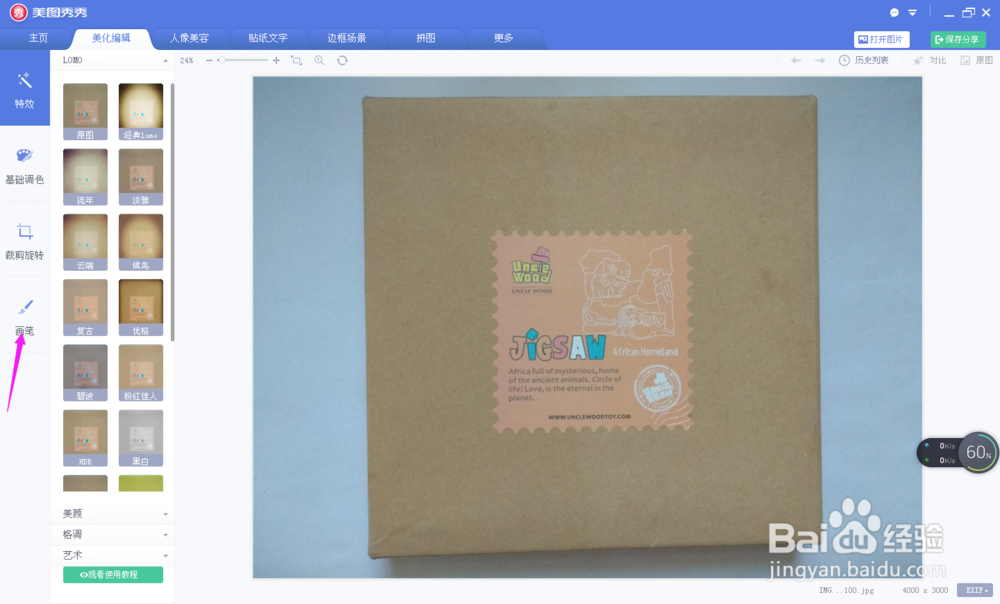
5、图片出来后,点击最左边一栏最下边的“画笔”。
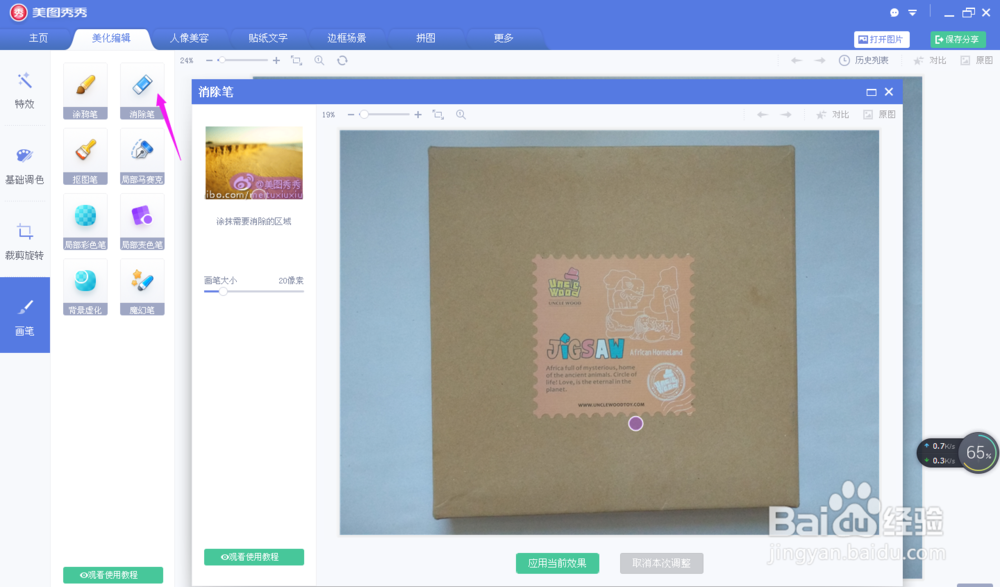
6、在美化编辑一列点击“消除笔”。
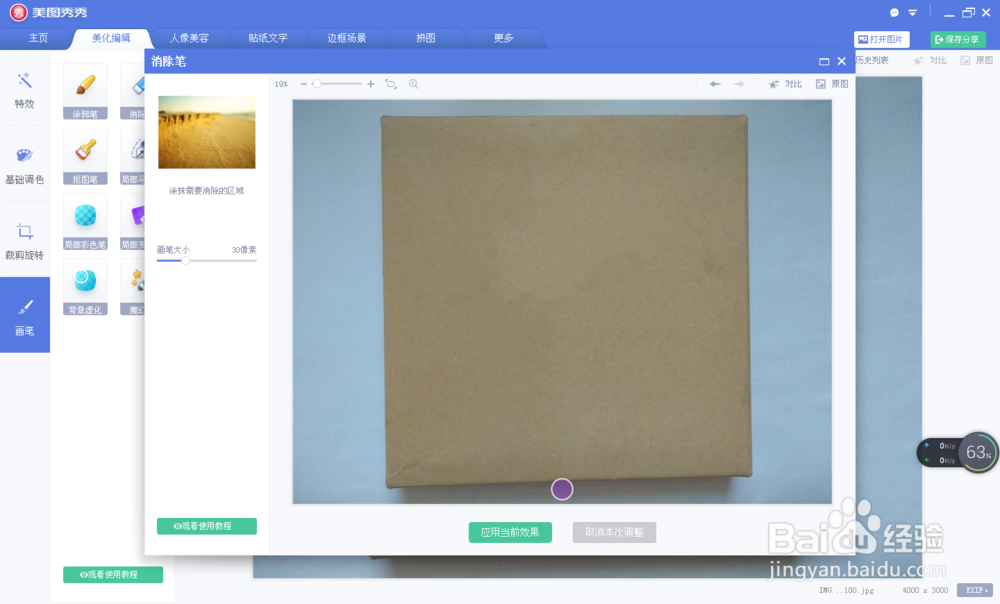
7、可以根据自己的需要调节“画笔大小”。调节好后,把鼠标移到需要清除的地方进行清除涂抹就可以。

时间:2026-04-23 04:40:36
1、首先打开美图秀秀,点击美化图片。
2、点击右上角的“打开图片”。
3、找到需要清除的图片,点击图片,并点击打开。
4、根据自己需要图片尺寸的大小,进行点击“是”或“否”。
5、图片出来后,点击最左边一栏最下边的“画笔”。
6、在美化编辑一列点击“消除笔”。
7、可以根据自己的需要调节“画笔大小”。调节好后,把鼠标移到需要清除的地方进行清除涂抹就可以。
