win10系统自带中文输入法如何切换成英文输入

 时间:2026-02-12 11:06:43

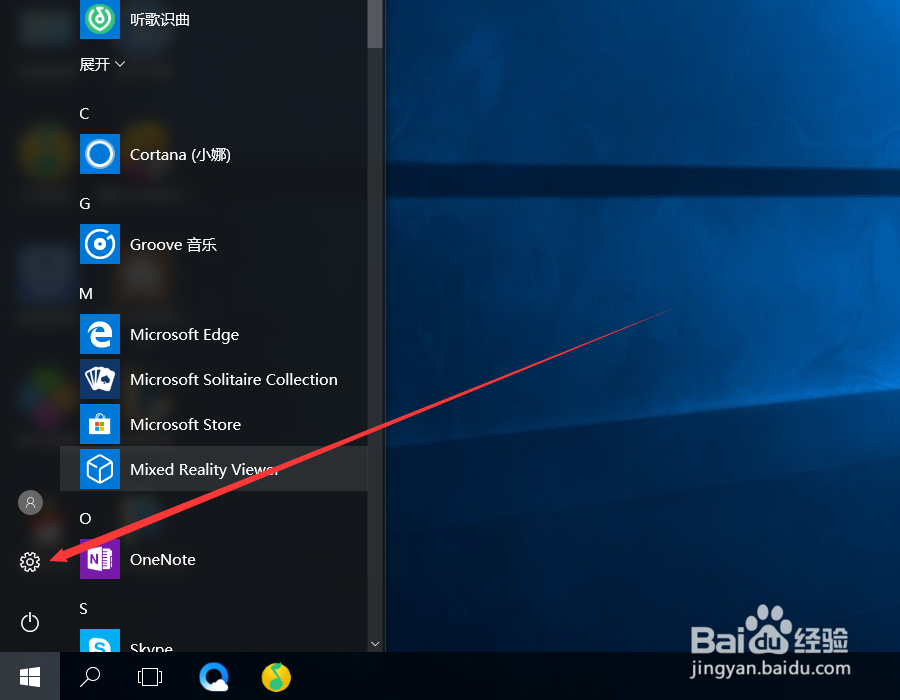
1、首先在右下角打开win菜单,然后找到设置图标点击打开
win10系统自带中文输入法如何切换成英文输入

2、找到时间与语言设置,点击打开就可以了

win10系统自带中文输入法如何切换成英文输入

3、在左边找到区域与语言设置点击打开

然后在右边找到添加语言的选项点击打开

win10系统自带中文输入法如何切换成英文输入

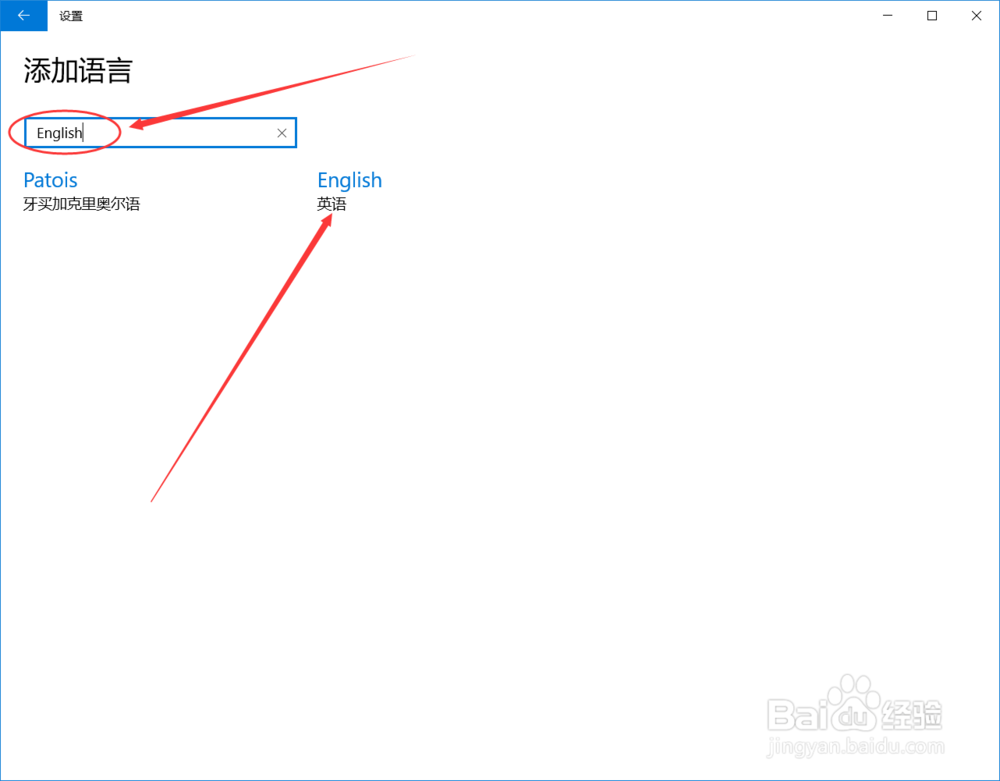
4、左键输入框输入English,然后按Enter搜索

找到English点击打开
win10系统自带中文输入法如何切换成英文输入

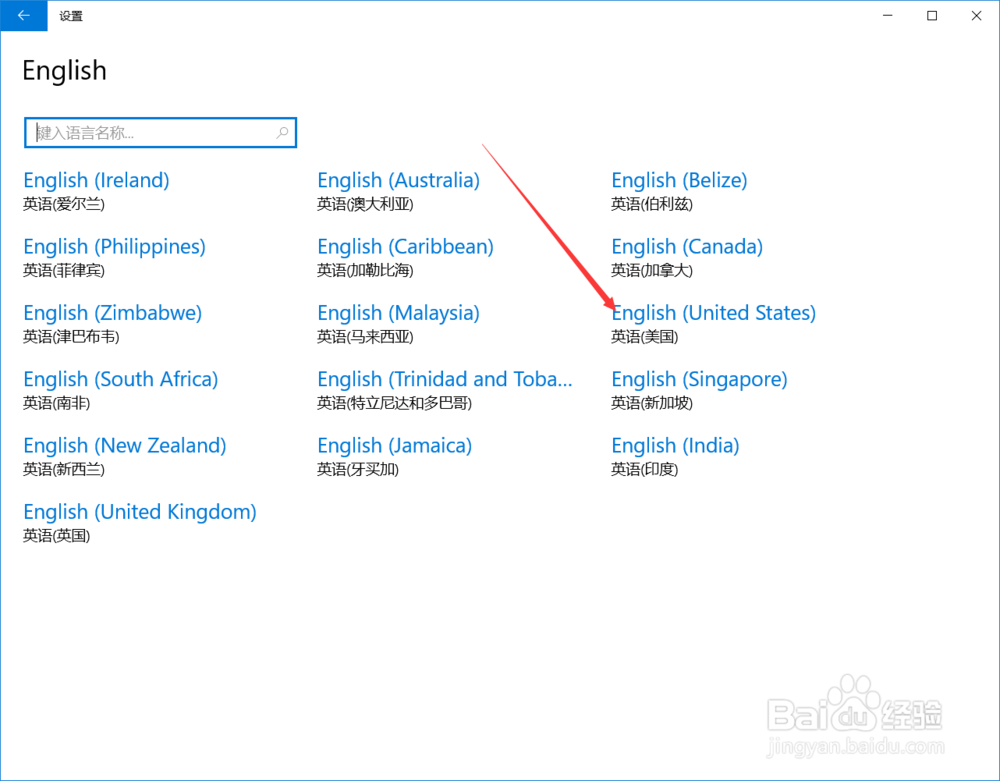
5、然后选择一个适合自己的English模式,推荐用美式英语

win10系统自带中文输入法如何切换成英文输入

6、选择完成后把默认语言换成刚才添加的美式英语

win10系统自带中文输入法如何切换成英文输入

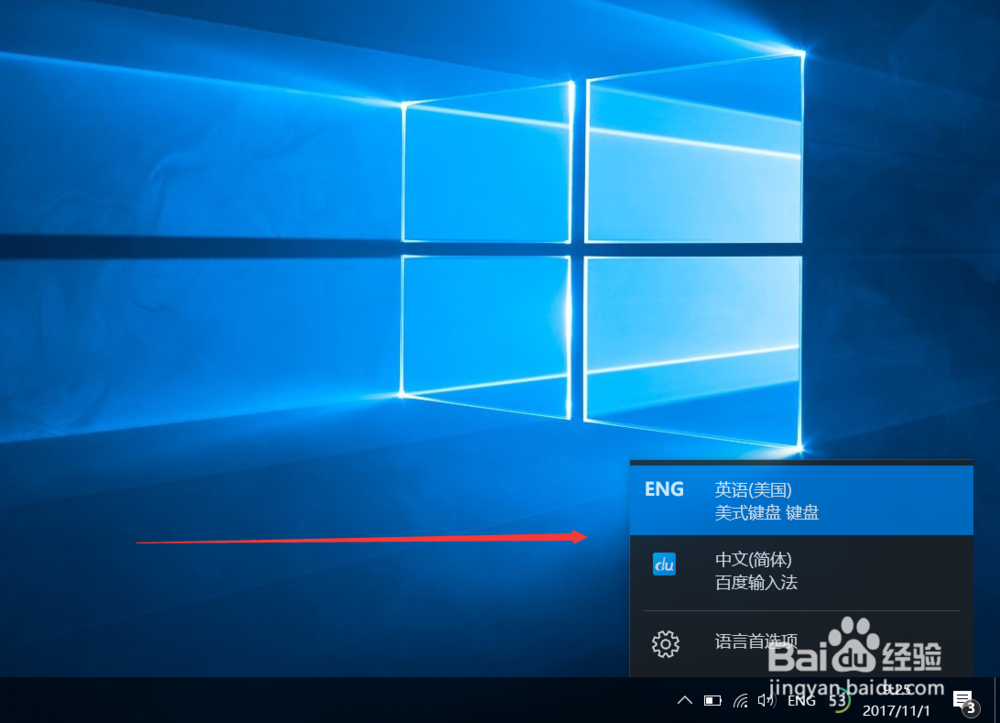
7、然后点击系统自带中文输入,把中文输入删除掉即可

win10系统自带中文输入法如何切换成英文输入

8、现在按shift或者ctrl键就不会切换成中文输入了

为了方便打字原来系统自带的输入法删掉后可以

安装一个新的输入法,这样既可以打字又不用怕

玩游戏时会切换成打字模式了

新安装的输入法切换组合键为 win菜单+空格 或者 Shift+Alt
win10系统自带中文输入法如何切换成英文输入

  • win10微软拼音输入法中英文等切换按键如何设置
  • windows10输入法快捷键怎么更改设置
  • Win10怎么更改中英文切换的按键
  • window10输入法设置在哪
  • Win10任务栏出现两个输入法图标怎么办?
  • 热门搜索
    接送机券怎么用 糖果简笔画图片大全 日本邪恶漫画大全无翼鸟 龙门石窟简介 自考会计证怎么考 降头电影大全 胡雪岩简介 秦观简介 女生游戏网名大全 土豆的做法大全