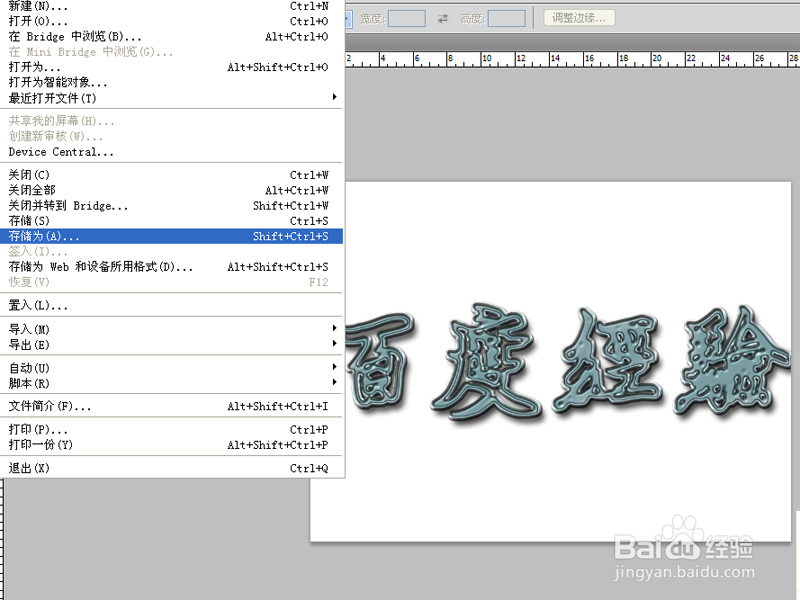
1、首先启动photoshop cs5,执行文件-新建命令,新建一个大小为800*600,背景颜色为白色,分辨率为100的文档。
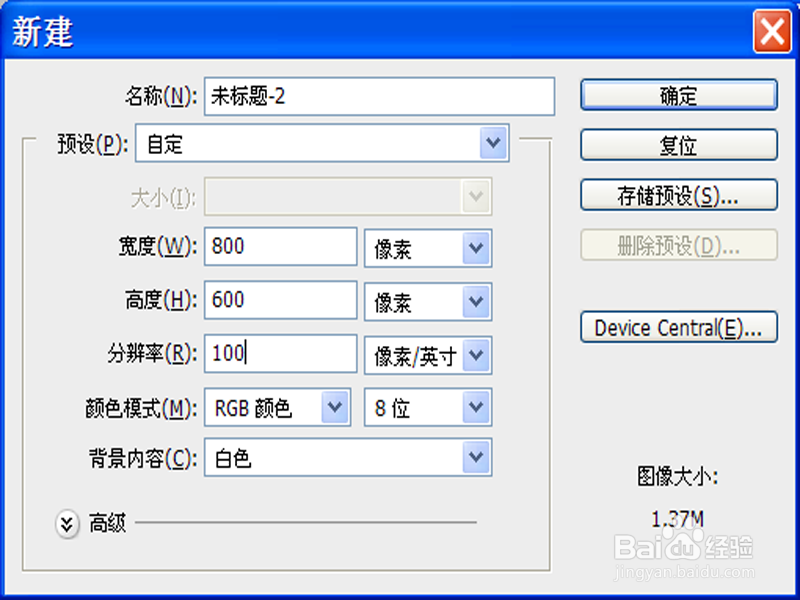
2、设置前景色为#8ec0c8,选择工具箱里的文字工具,输入文字内容,设置字体为王羲之书法字体,字号为200.
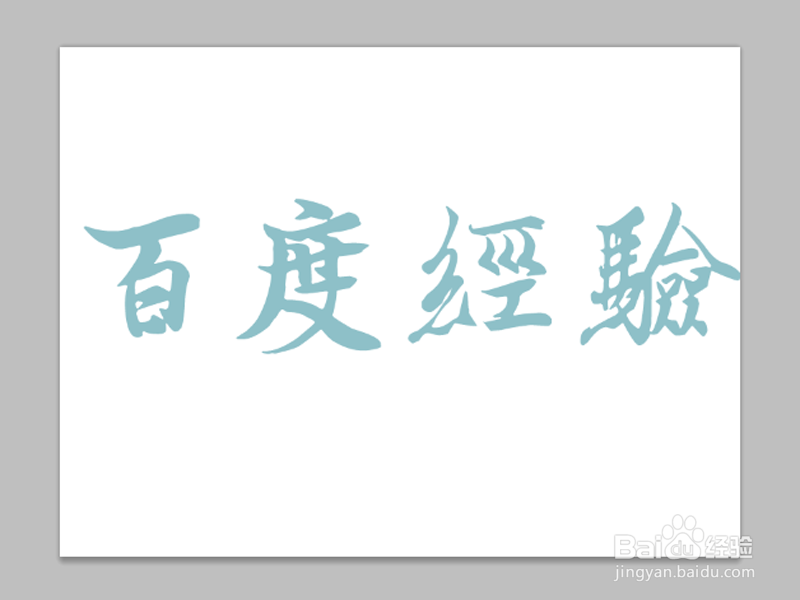
3、按住ctrl键点击文字图层载入选区,选择文字图层,接着点击删除按钮删除文字图层。
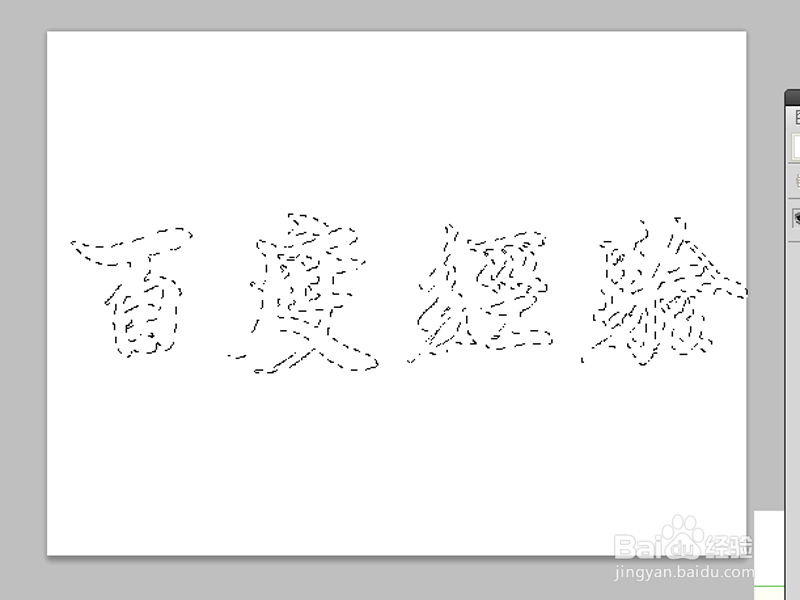
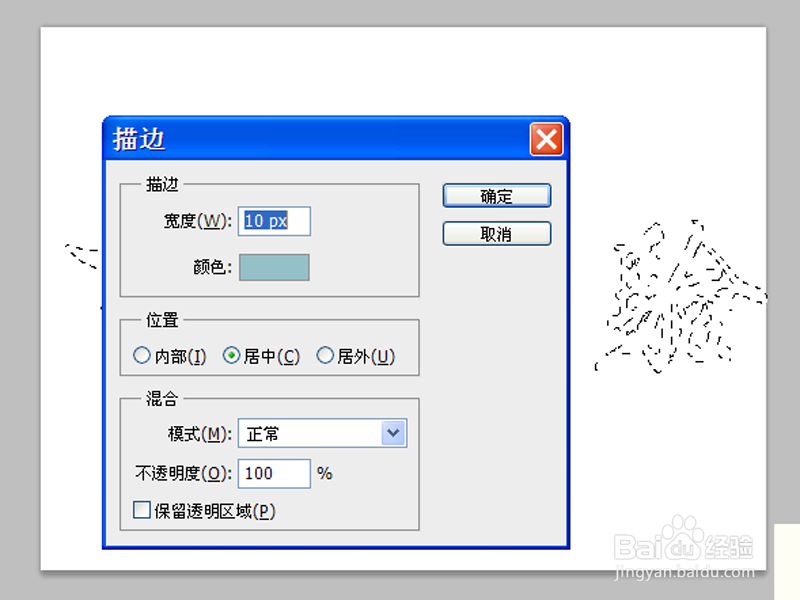
4、新建图层1,执行编辑-描边命令,设置宽度为10像素,颜色为#95c0c7,点击确定按钮。
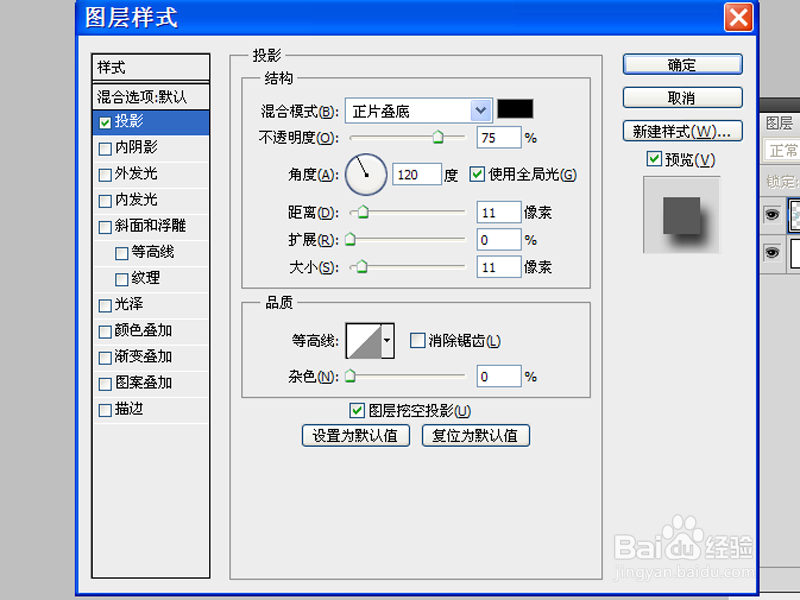
5、取消选区,双击图层1调出图层样式对话框,勾选投影,设置大小和距离均为11.
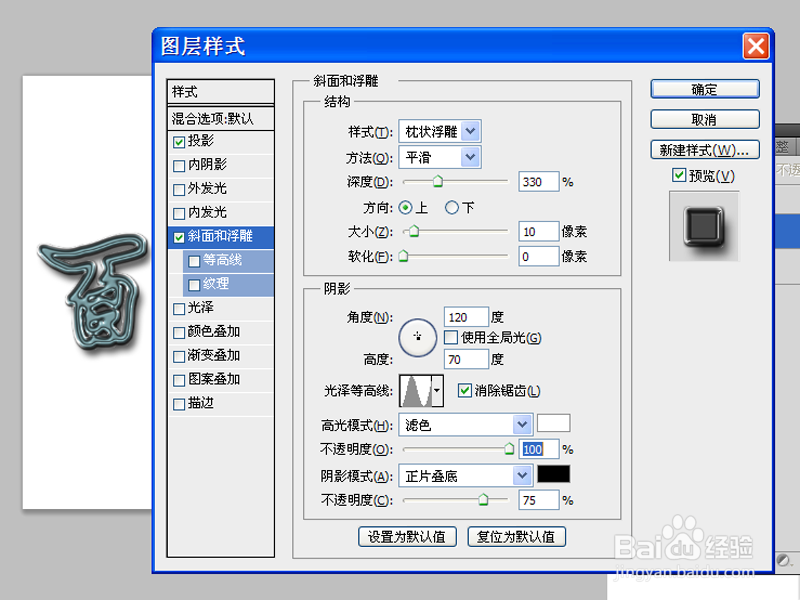
6、接着勾选斜面与浮雕,设置样式为枕状浮雕,深度为330,大小为10,取消全局光,高度为70,等高线为环形,勾选消除锯齿,高光不透明度为100
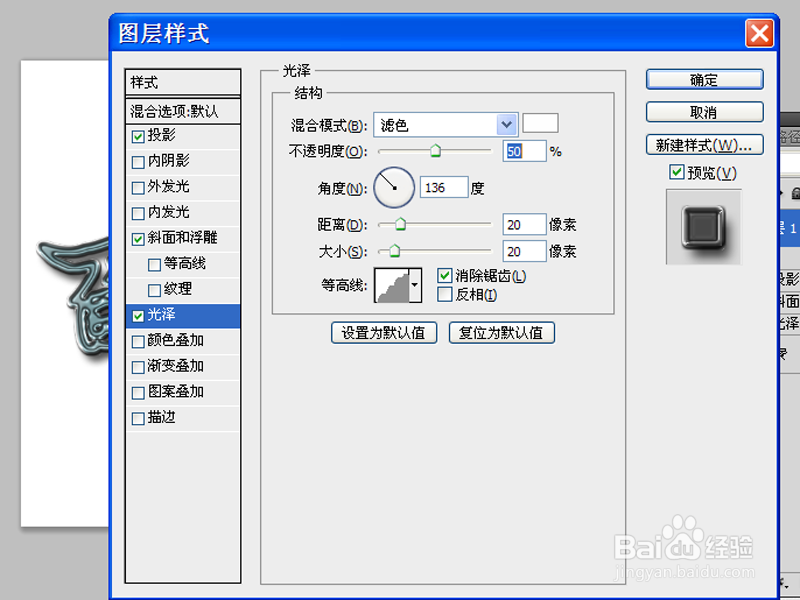
7、勾选光泽,设置样式为滤色,颜色为白色,角度为136,大小和距离为20,取消反相,勾选消除锯齿,等高线设置画圆步骤,点击确定按钮。
8、执行文件-存储为命令,将文件进行保存即可完成操作。