ppt快速抠图去背景

 时间:2026-04-22 11:02:25

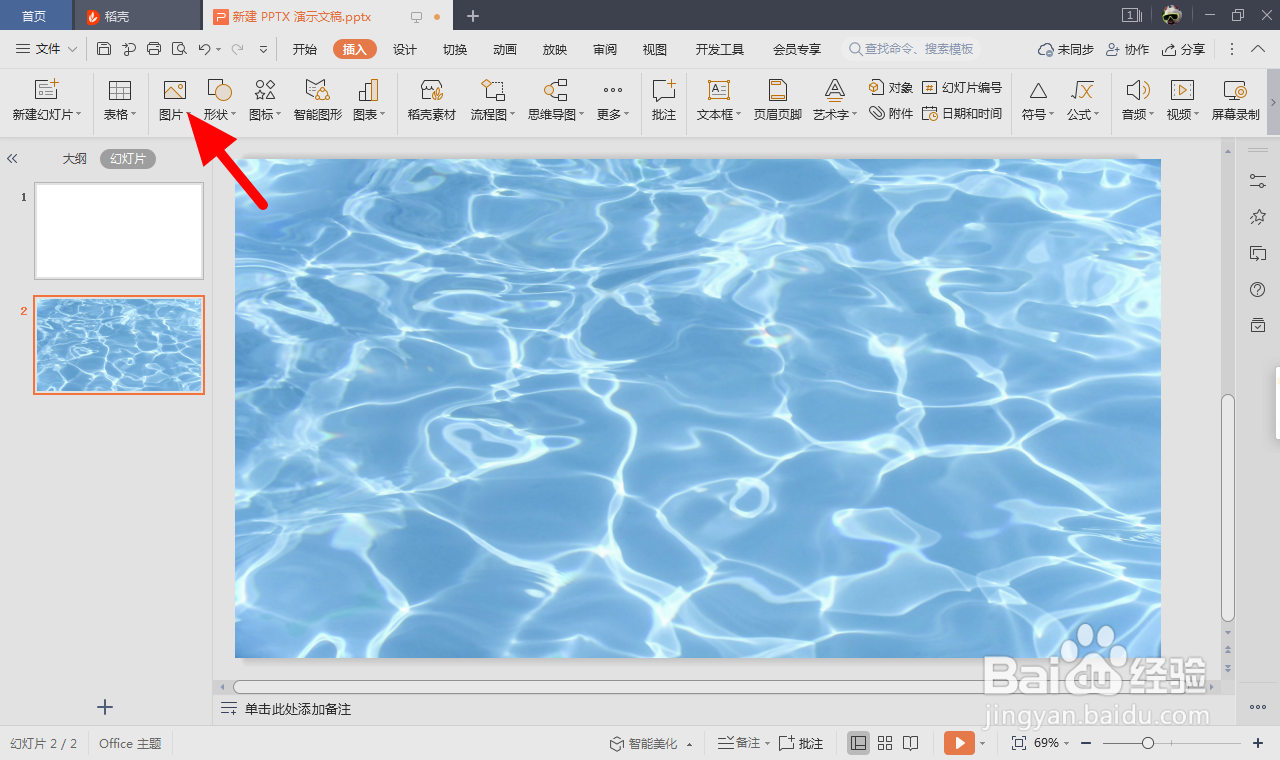
1、打开PPT,点击 插入。

ppt快速抠图去背景

2、在插入项下点击 图片。

ppt快速抠图去背景

3、选择 图片,点击 打开。

ppt快速抠图去背景

4、选中图片,点击 抠除背景。

ppt快速抠图去背景

5、出现下拉,点击 设置透明度。

ppt快速抠图去背景

6、点击图片背景位置,这样图片就背景就抠除成功。

ppt快速抠图去背景

  • 怎样制作PPT正文页版式之单图版式(1)
  • 左右或欲引相如去 古文翻译
  • 如何在ppt中只给连续几张幻灯片添加音频
  • ppt制作自定义动画设置手动选项的方法
  • 怎样在ppt中给梯形添加红色渐变预设效果
  • 热门搜索
    肯定句怎么改 同房后出血是怎么回事 肚子胀气是怎么回事 吉利帝豪怎么样 dnf浓缩的纯洁之骸怎么得 拉芳洗发水怎么样 大骨头怎么做好吃 秦始皇怎么死的 开椰器怎么用 怎么制作表格教程