怎样使用PS完成精美抠图

 时间:2024-10-31 03:33:15

1、首先打开PS软件,快捷键Ctrl+O键,在电脑里找到要抠图的图片,点击打开
怎样使用PS完成精美抠图怎样使用PS完成精美抠图怎样使用PS完成精美抠图

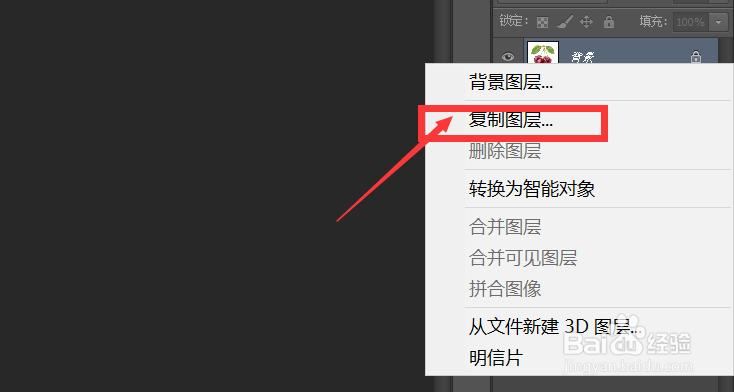
2、右键单击该图片所在图层,单击左键复制图层(或者快捷键Ctrl+J复制图层)
怎样使用PS完成精美抠图怎样使用PS完成精美抠图

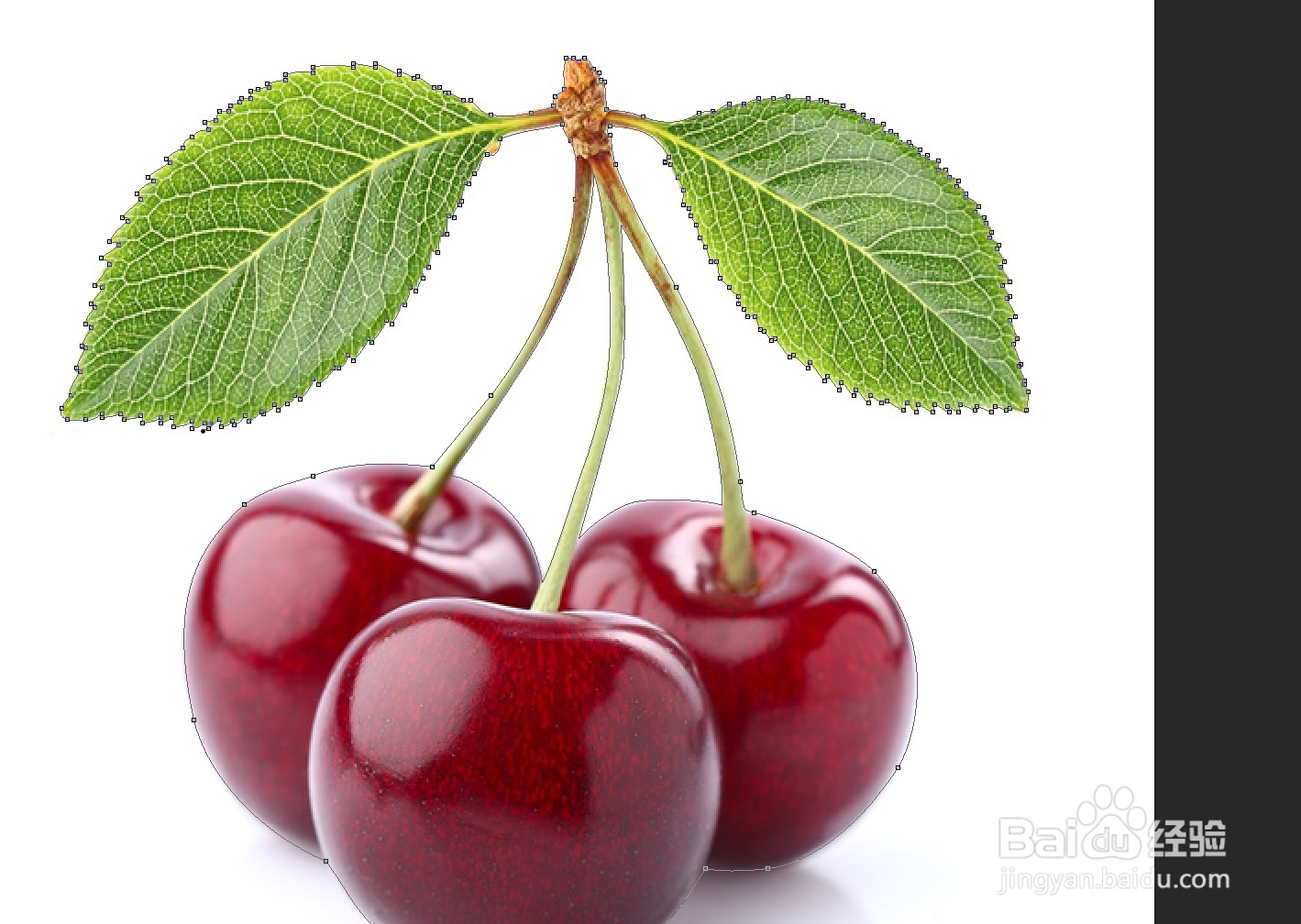
3、选择右方中的钢笔工具,使用钢笔工具将需要的部分选中(注意在抠图中,可以 使用快捷键Ctrl+或-进行放大缩小,以便抠出的图片更好看,在使用钢笔工具抠图时,可以按住Alt键时后面锚点不受前面影响,移动锚点可以按住Ctrl键进行移动)

怎样使用PS完成精美抠图怎样使用PS完成精美抠图

4、钢笔抠图完成后,点击快捷键Ctrl+回车键,将路径转换成选区

怎样使用PS完成精美抠图

5、使用快捷键Ctrl+J,通过选区建立图层,得到的新图层就是我们要抠出来的图了

怎样使用PS完成精美抠图
  • PS如何使用蒙版做出插图的封面广告效果?
  • 在Photoshop 中打开“图层样式”窗口的三种方法
  • Ctrl+J快捷键在PS中有什么不同的用途?
  • PS制作各种形状云朵的操作方法
  • 在Photoshop 中如何使图层蒙版遮盖部分区域
  • 热门搜索
    什么是拉尼娜现象 初一生物上册知识点 首乌的功效与作用 草长莺飞什么意思 墨子认为什么是为政之本 香榧坚果的功效与作用 斑驳什么意思 海藻油功效与作用 有趣的运动会作文 草寇的功效与作用